Пример работы с заказом покупателя
1. Создание заказа покупателя
Сотрудник с ролью менеджер по продажам или Помощник менеджера по продажам создаёт заказ на производство.
Из меню заказы покупателя
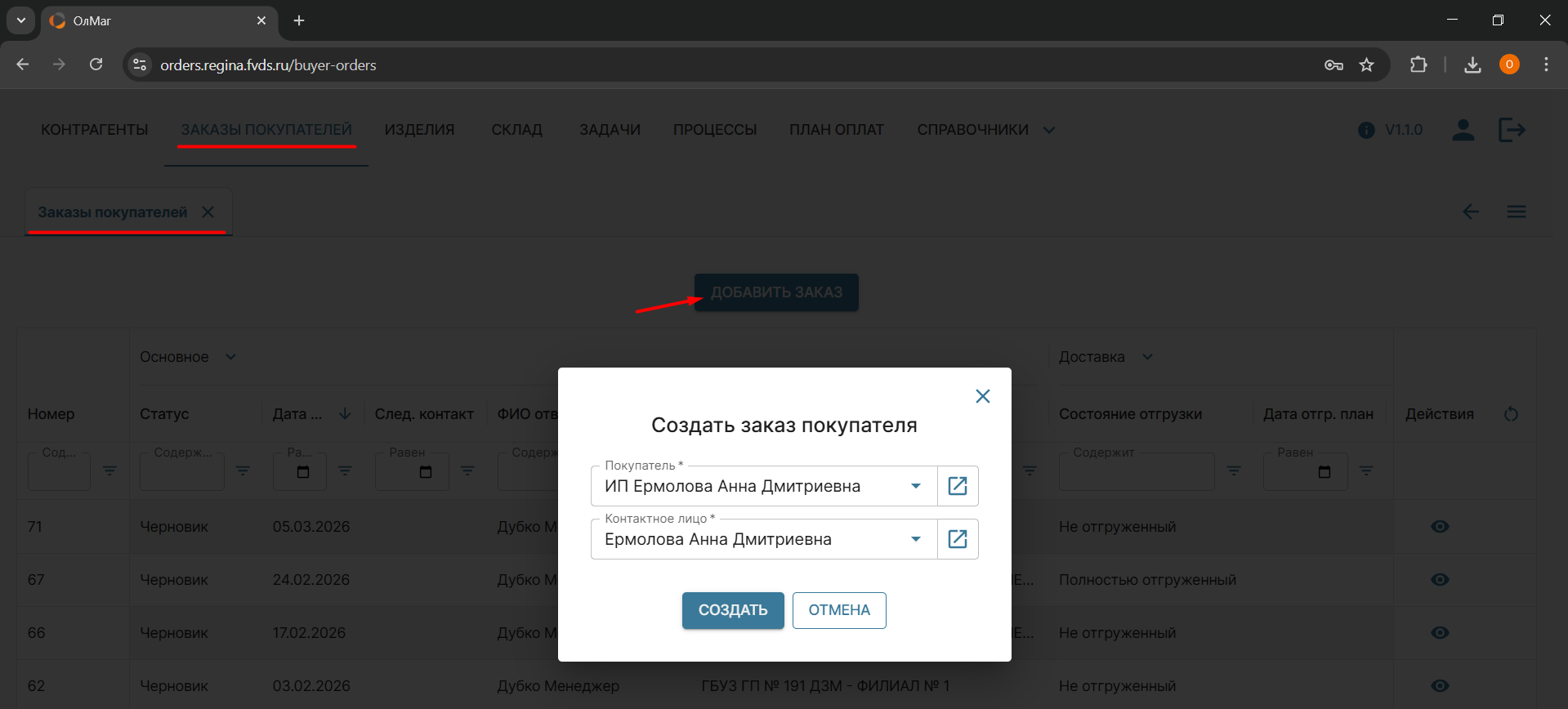 Или из вкладки в контрагенте. Данный вариант предпочтителен, если у пользователя есть роль начальник менеджеров по продажам
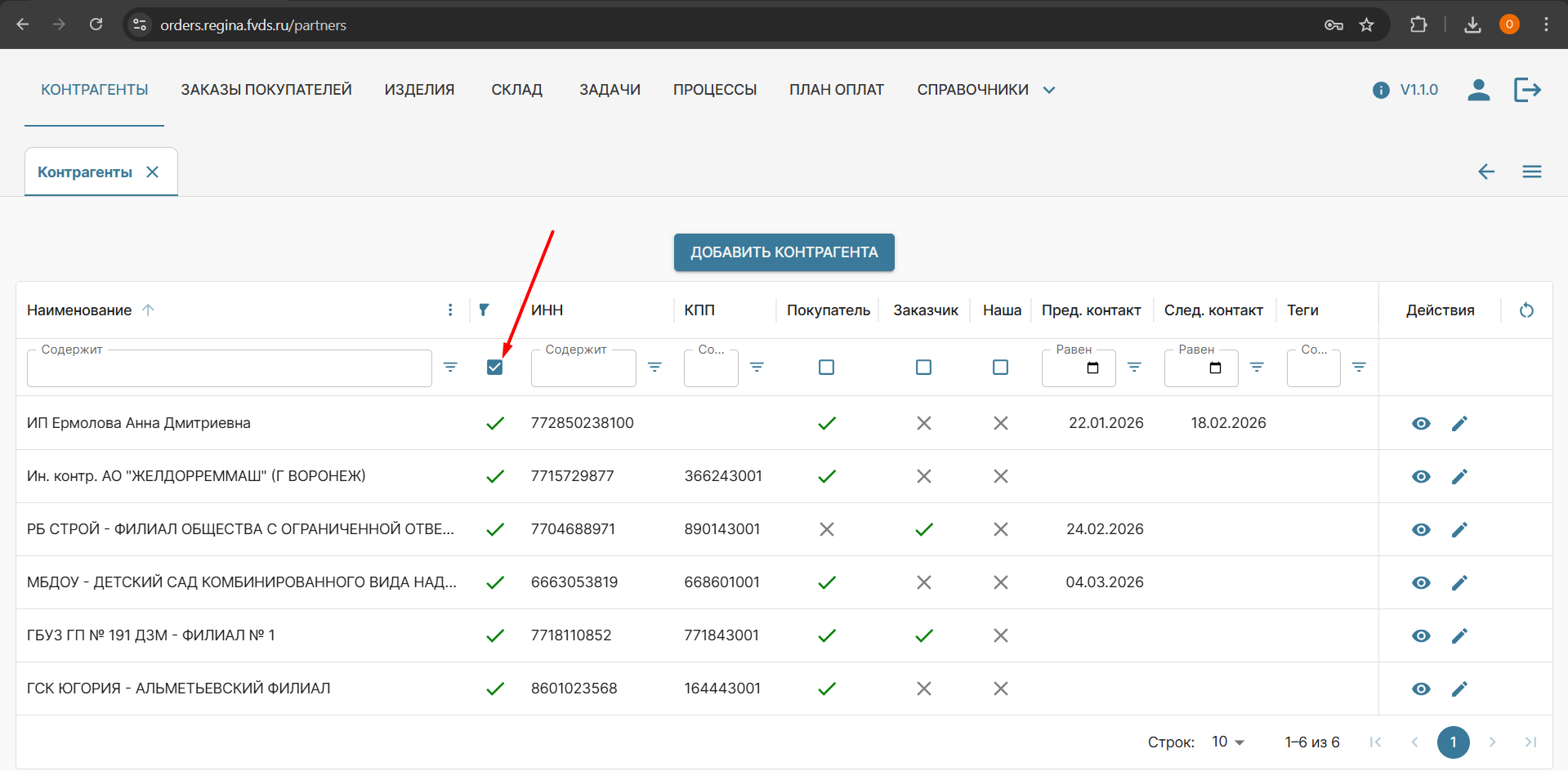
Сначала отфильтровываем только своих контрагентов
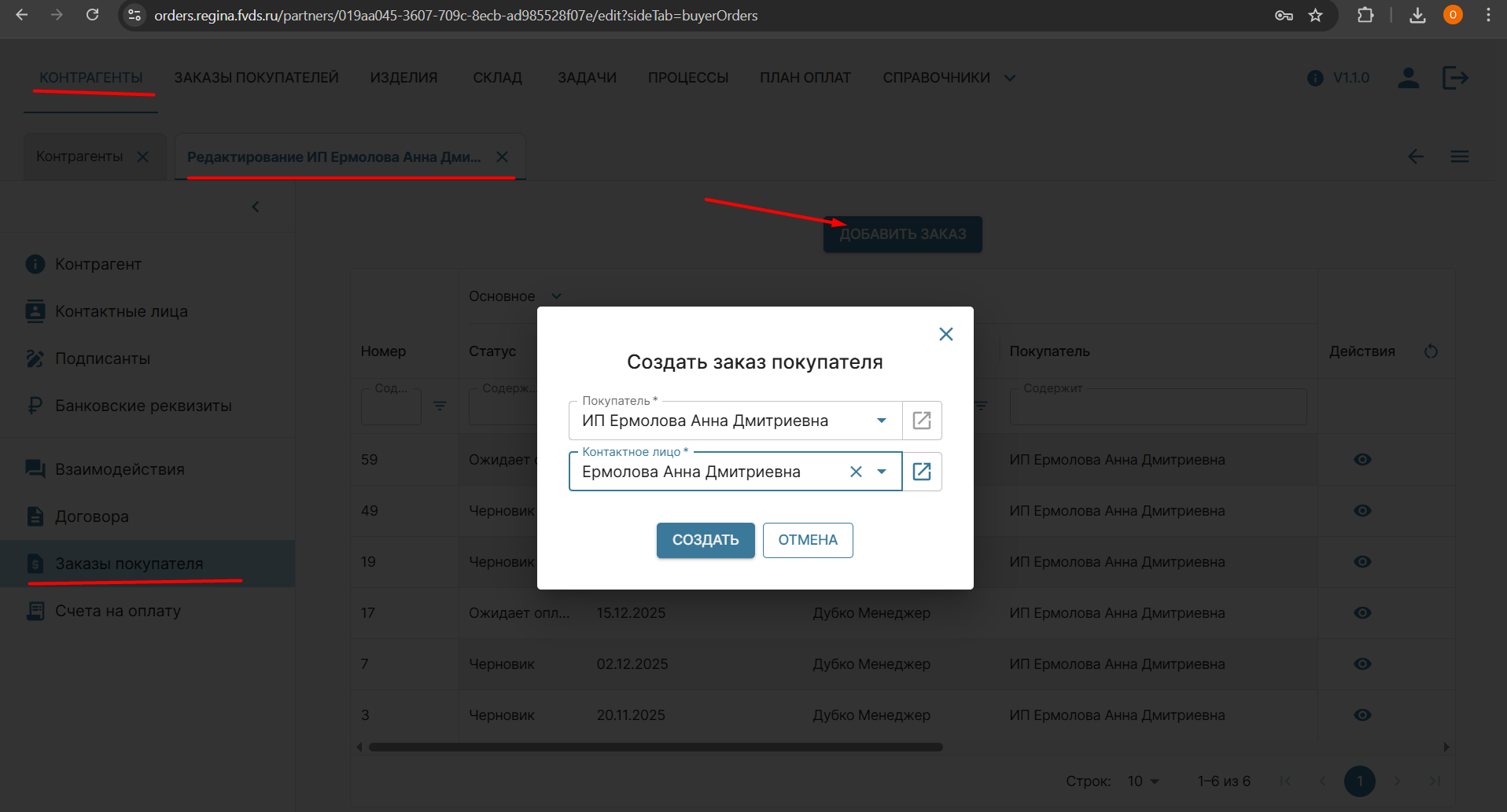
Или из вкладки в контрагенте. Данный вариант предпочтителен, если у пользователя есть роль начальник менеджеров по продажам
Сначала отфильтровываем только своих контрагентов
 а после создаём заказ
Поле этого происходит редирект на задачу заполнения первоначальной информации
Общая информация по работе с задачами заказа покупателя
- Задачи в таблице задач отсортированы по дате создания. Самые новые появляется в конце
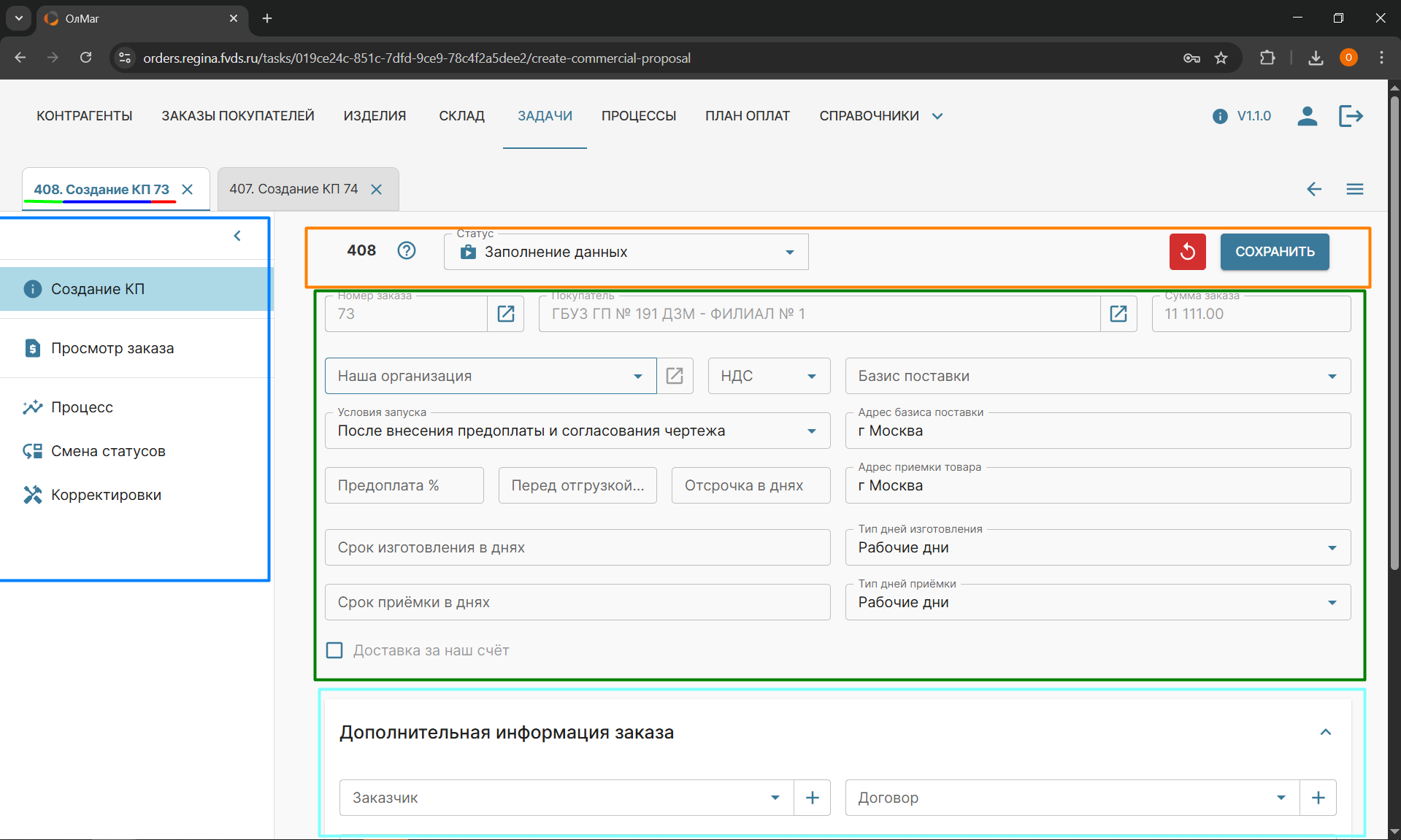
- Форма задачи разбита на блоки:
- Вкладки в левой части для отображения важной информации не покидая основную вкладку:
- первый пункт - что необходимо сделать
- второй блок - просмотр общей информации о заказе
- третий блок - процесс работы над заказом
- Верхняя часть основной вкладки: номер задачи, информация о задаче, информация о корректировке (если имеется), текущий статус задачи и статусы доступные для перевода, кнопка смены статуса (сначала делает сохранение данных), кнопка создания корректировки (если на прошлом этапе была допущена ошибка), кнопка сохранения данных
- Следующая строка - общая информация по заказу: номер заказа, покупатель, сумма заказа
- Основная часть - поля, которые необходимо заполнить или проверить на данном шаге
- Дополнительная информация - поля, которые потребуются дальше, но если эти данные есть, то можем заполнить сразу
- Вкладки в левой части для отображения важной информации не покидая основную вкладку:
- Заголовок вкладки - карандаш (отображает, что данные были исправлены, но не сохранены. При переключении между вкладками данная информация не исчезнет), номер задачи, тип задачи, номер заказа покупателя
- При смене статуса происходит проверка корректности заполненных данных
- Если экран маленький, то вероятно будет удобнее уменьшить масштаб вкладки на 10-20%
2. Сбор первоначальной информации по заказу
Сотрудник с ролью менеджер по продажам или Помощник менеджера по продажам заполняет первоначальную информацию по заказу покупателя. На данном этапе минимально необходимо добавить товары в заказ
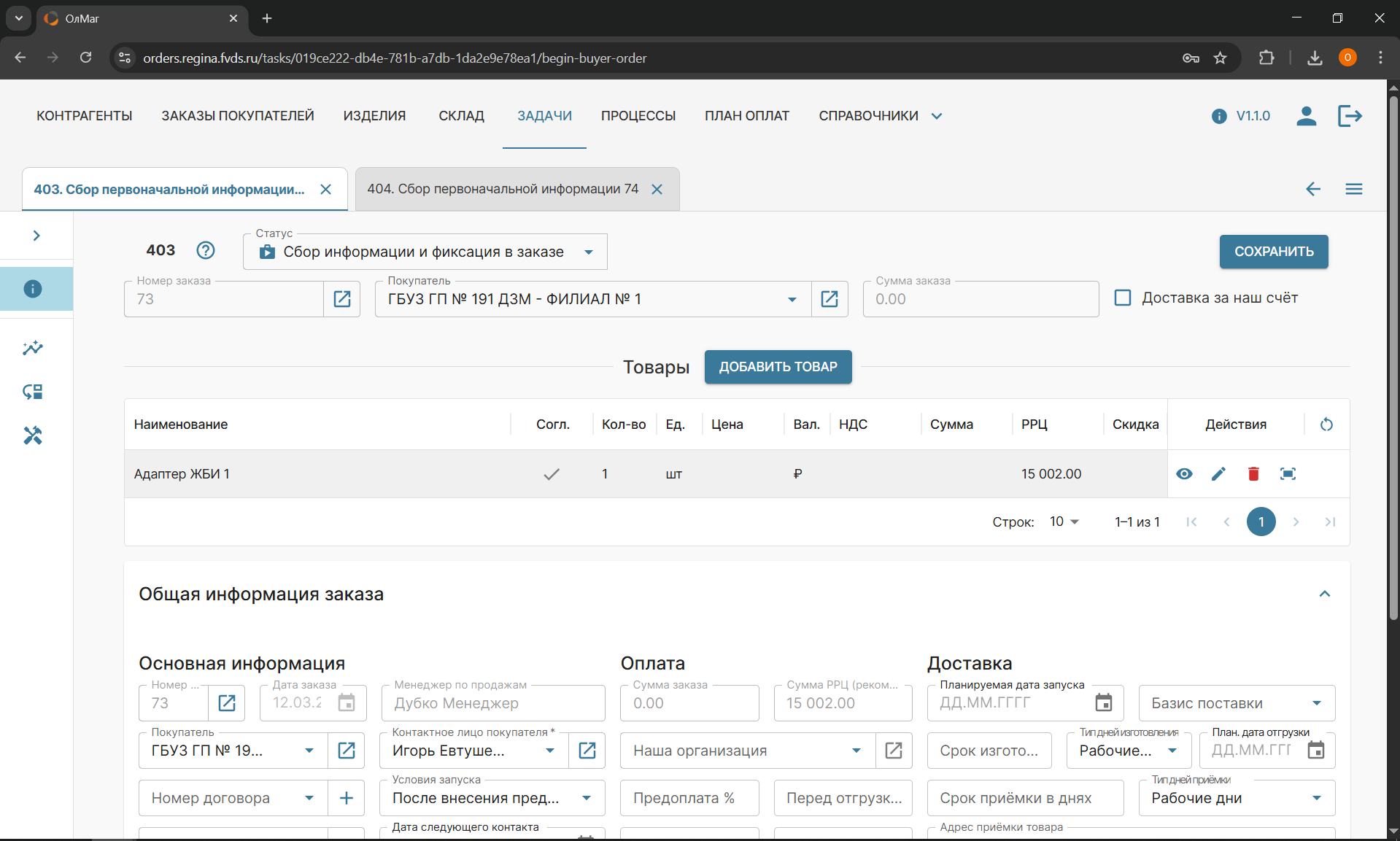 Это последний этап, на котором можно указать за чей счёт доставка. Так же можно сразу заполнить всю остальную информацию по заказу, которая уже известна.
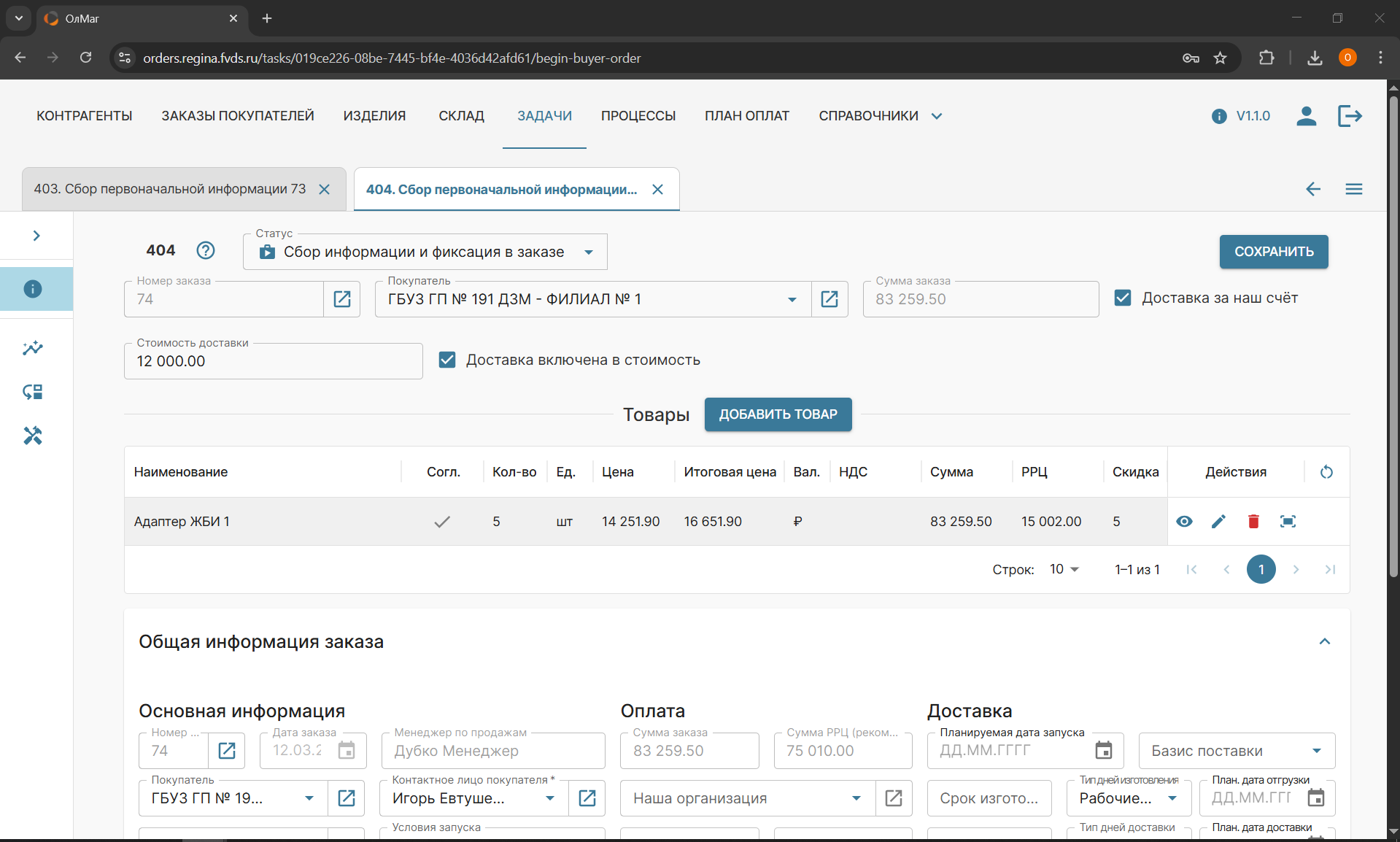
После сотрудник изменяет статус задачи на выполнено и на руководителя ответственного менеджера создаётся следующая задача (если у ответственного есть роль начальник менеджеров по продажам, то задача создаётся на ответственного)
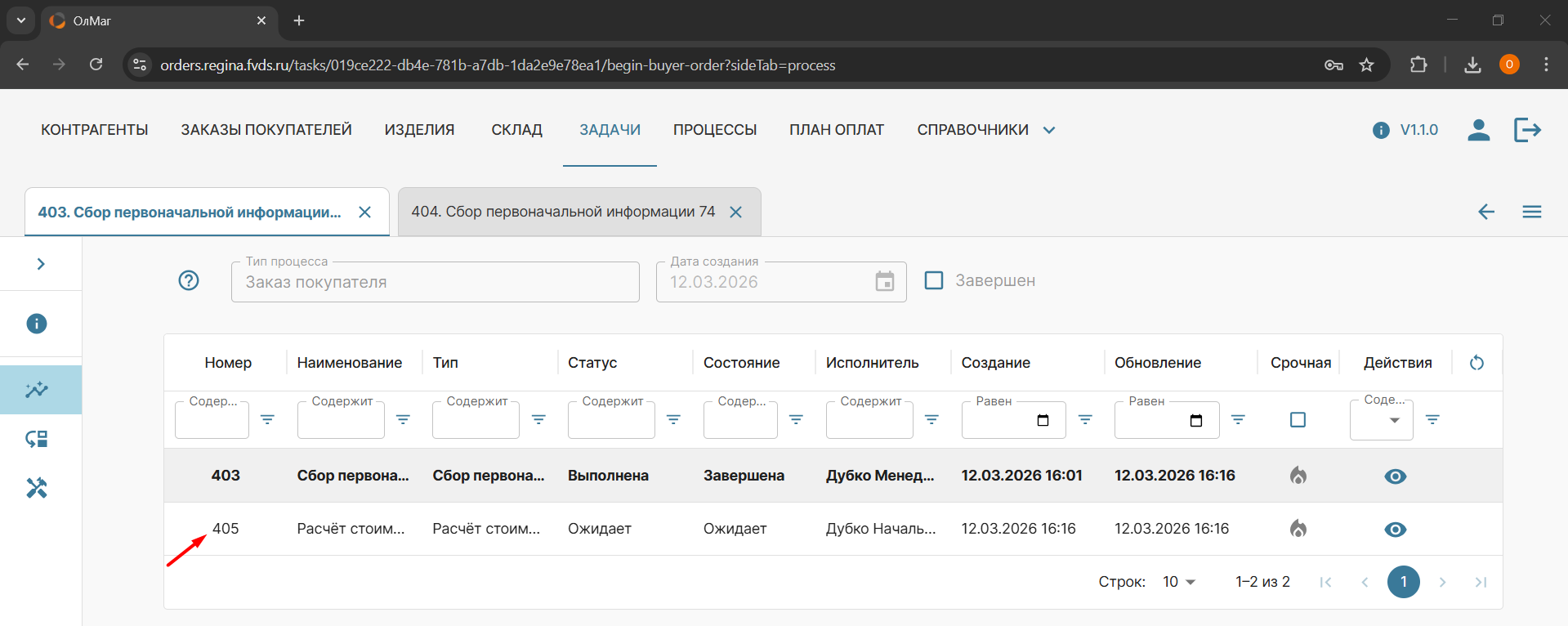
На вкладке процессов можно увидеть следующую задачу
3. Расчёт стоимости товаров
У сотрудника с ролью начальник менеджеров по продажам в конце таблицы задач появляется задача на расчёт стоимости товаров в заказе.
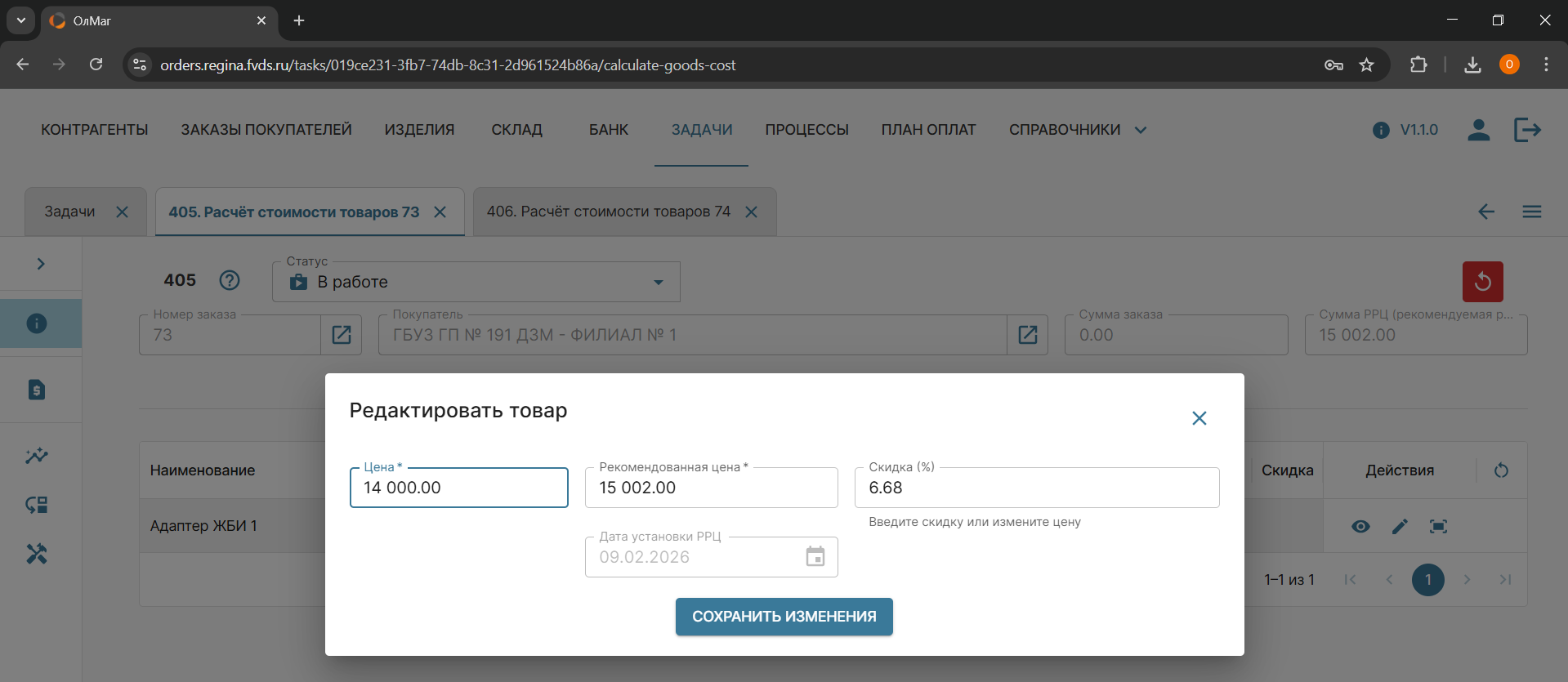
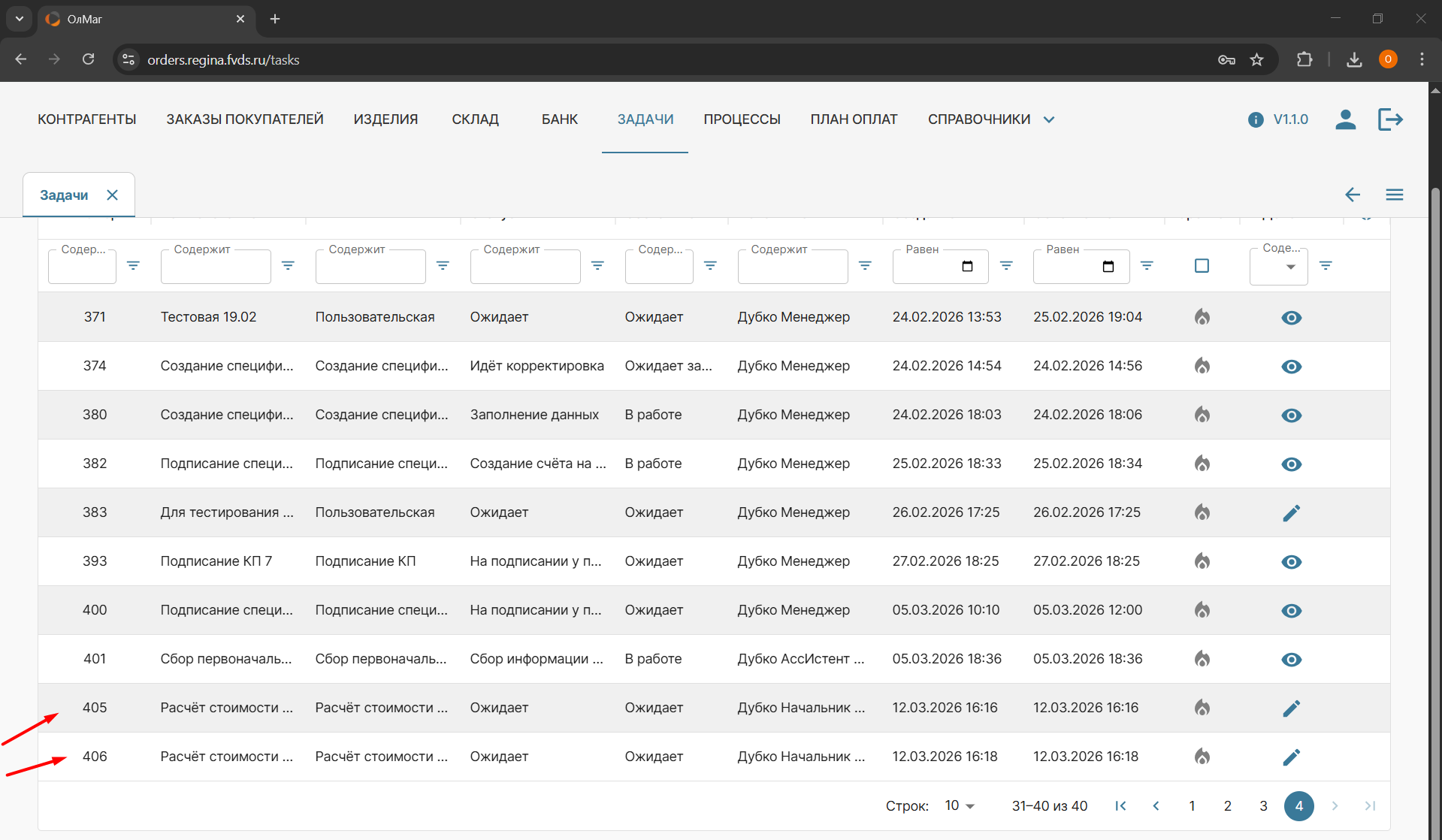 Сотрудник переходит в неё и меняет статус на "В работе" и рассчитывает стоимость товаров, заполняет её или согласовывает сумму, указанную менеджером. Так же он может из этой формы обновить РРЦ изделия.
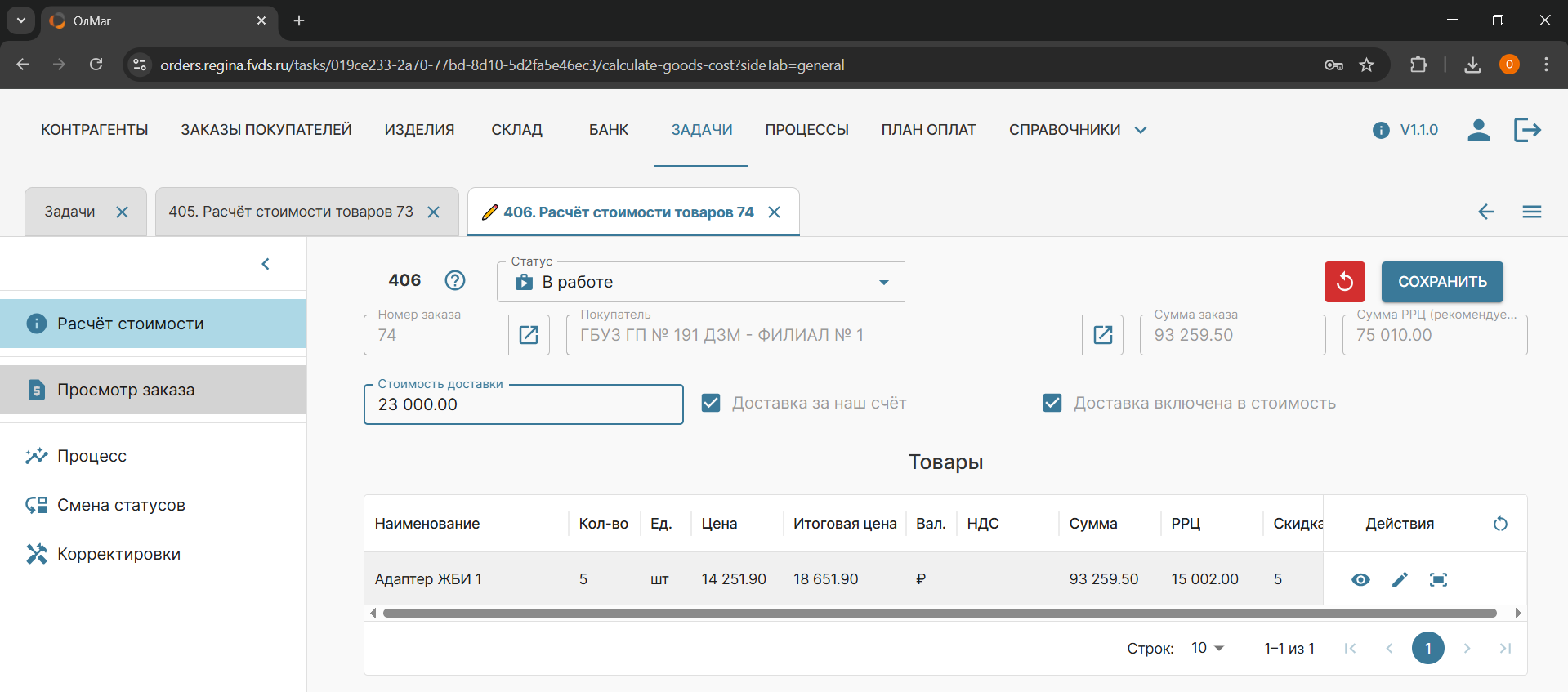
 В этой задаче исполнитель может изменить стоимость доставки, просмотреть полную информацию по заказу и процесс работы над данным заказом
4. Создание КП
Сотрудник с ролью менеджер по продажам указанный ответственным или Помощник менеджера по продажам связанный с ним создают КП.
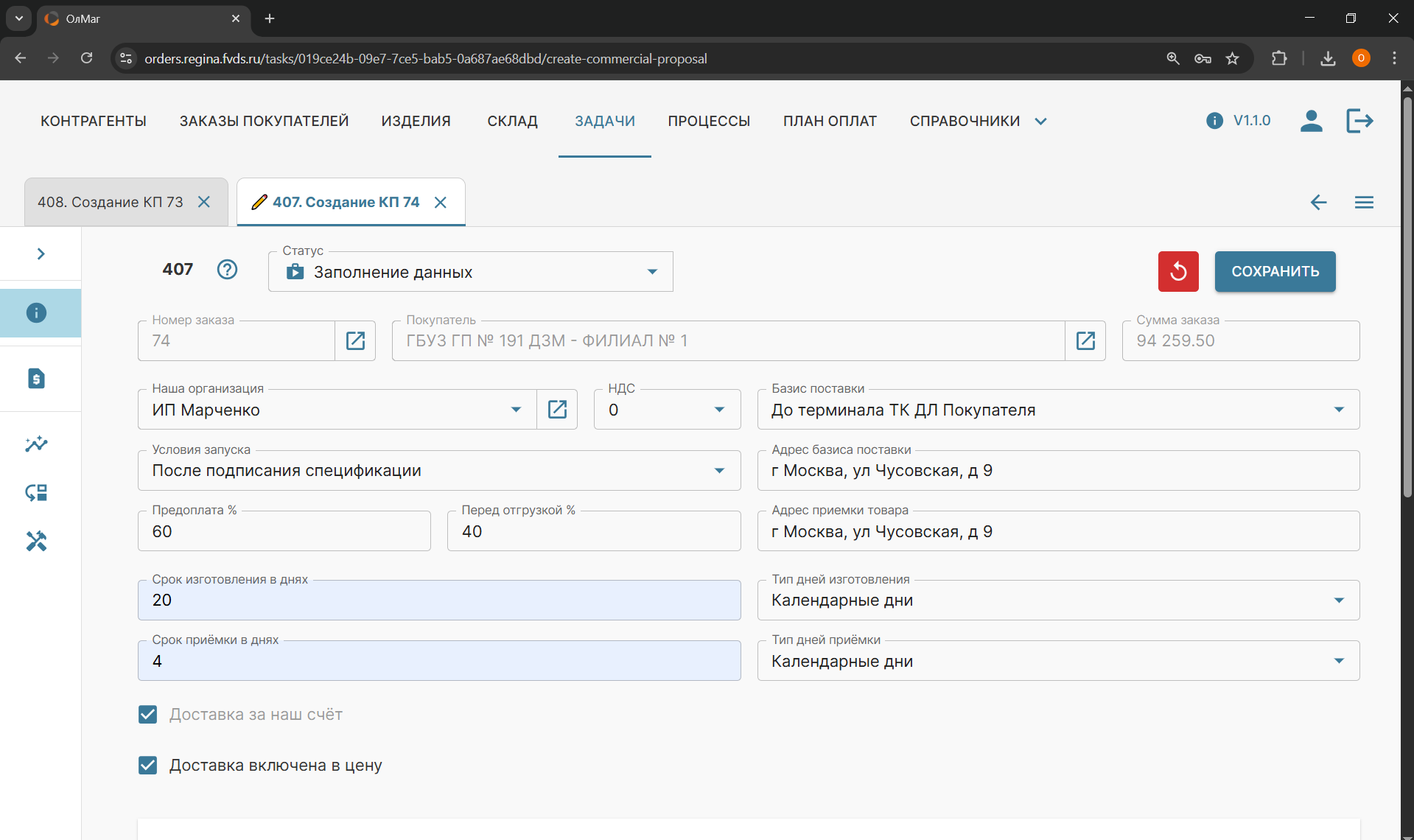
4.1. Создание КП. Заполнение данных
Необходимо заполнить все поля, необходимые для создания КП
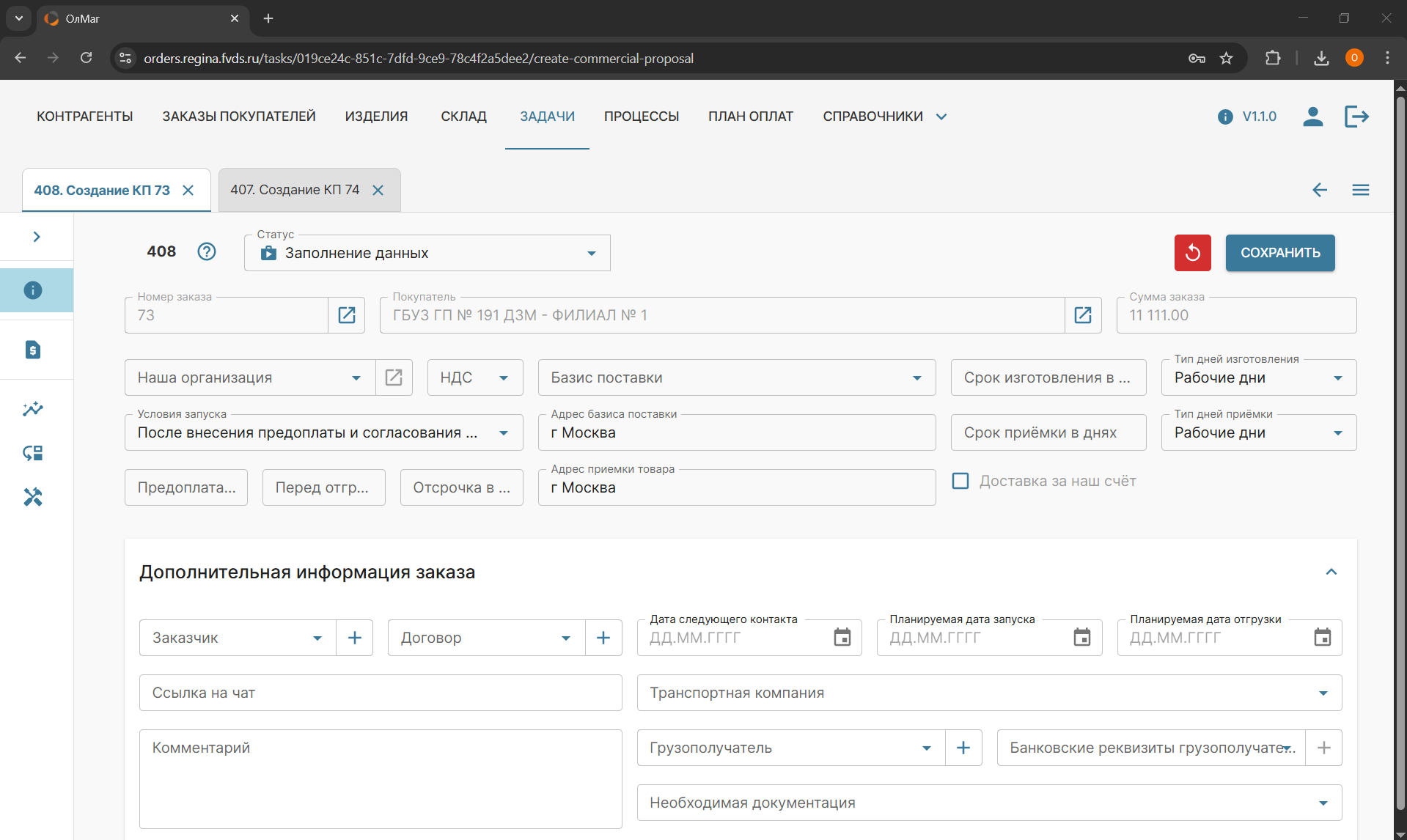 Если экран маленький, то разметка может слегка измениться. Можно подрегулировать масштабом в браузере
4.2. Создание КП. Формирование файла
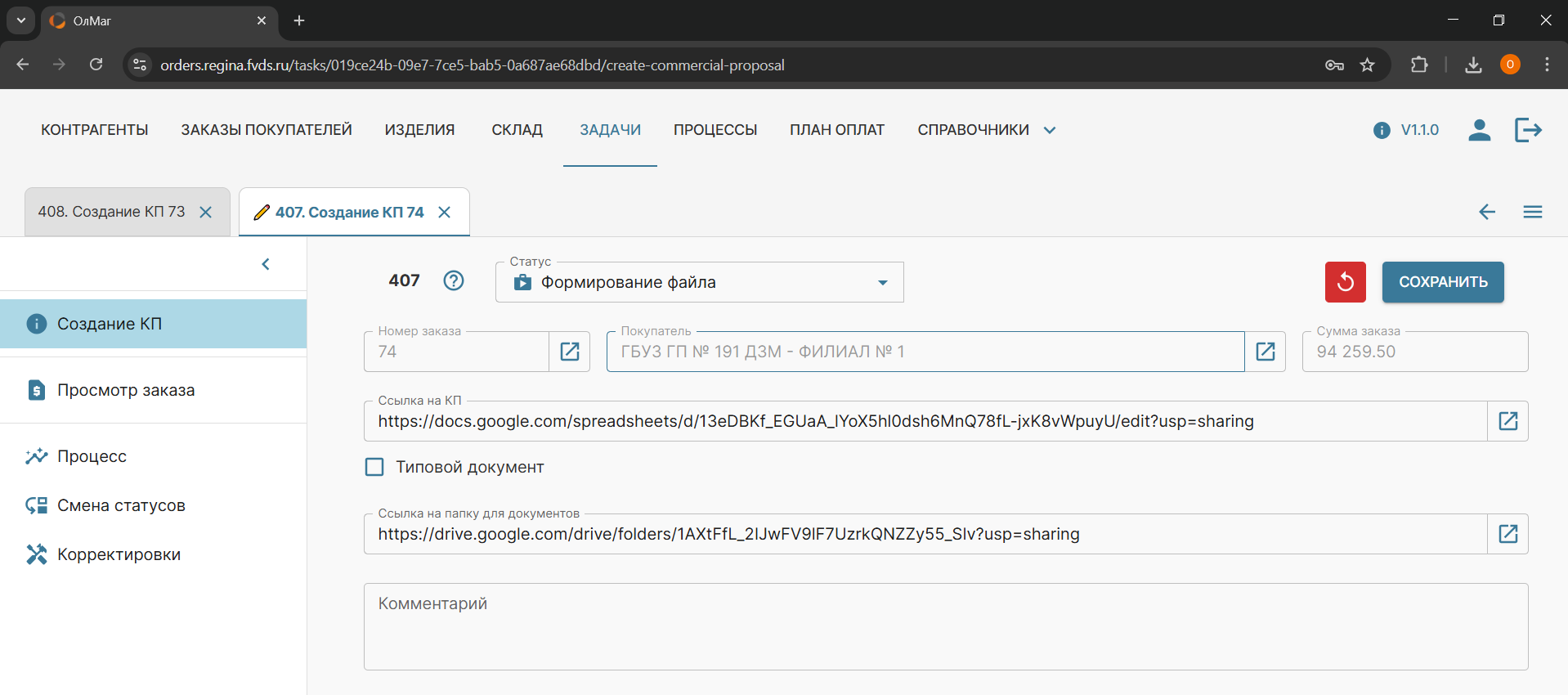
Папка на гугл диске для документов по заказу уже создана и проверена на первом этапе процесса. Необходимо выбрать шаблон и сформировать КП через функционал генерации документа. Система создаст файл в папке заказа и заполнит ссылку на КП. После этого файл нужно проверить и при необходимости отредактировать.
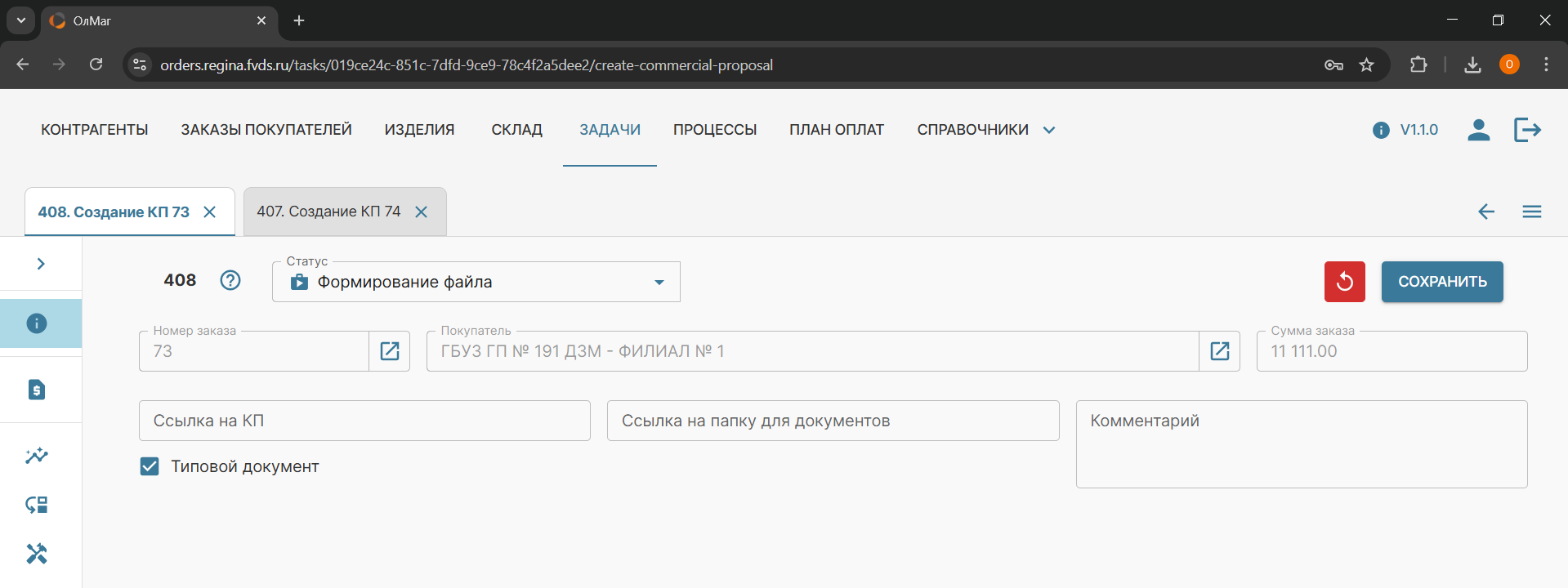 Если экран маленький, то разметка может слегка измениться. Можно подрегулировать масштабом в браузере
5. Согласование КП
Сотрудник с ролью начальник менеджеров по продажам проверяет созданное КП перед отправкой его на подпись руководству.
Перед работой над данной задачей меням статус на В работе.
Редактировани данных на данном этапе не предусмотрено. Если всё хорошо, то сотрудник переводит статус задачи в Выполнена. Если есть замечания, то создаёт корректировку и прописывает что енобходимо изменить
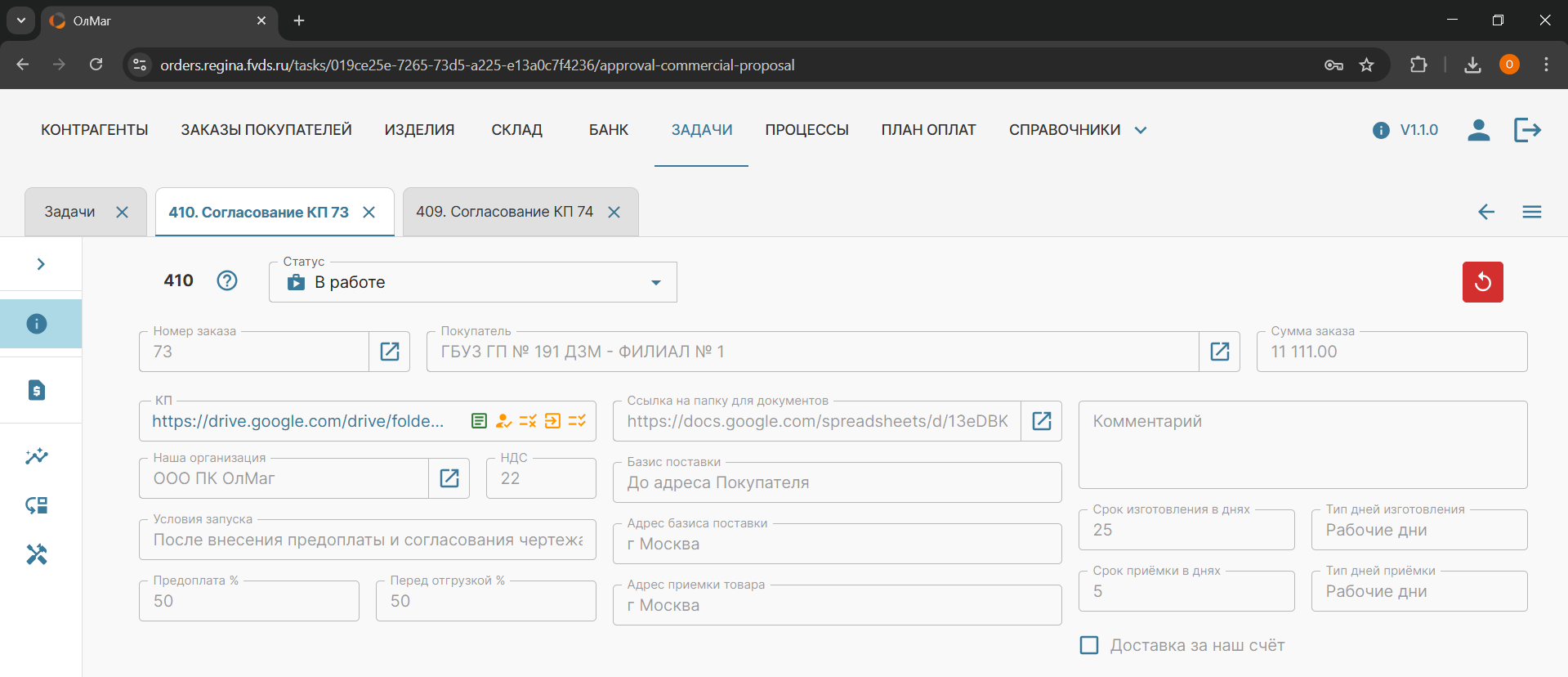 После завершения задачи у КП появляется флаг согласования руководителем и дата согласования

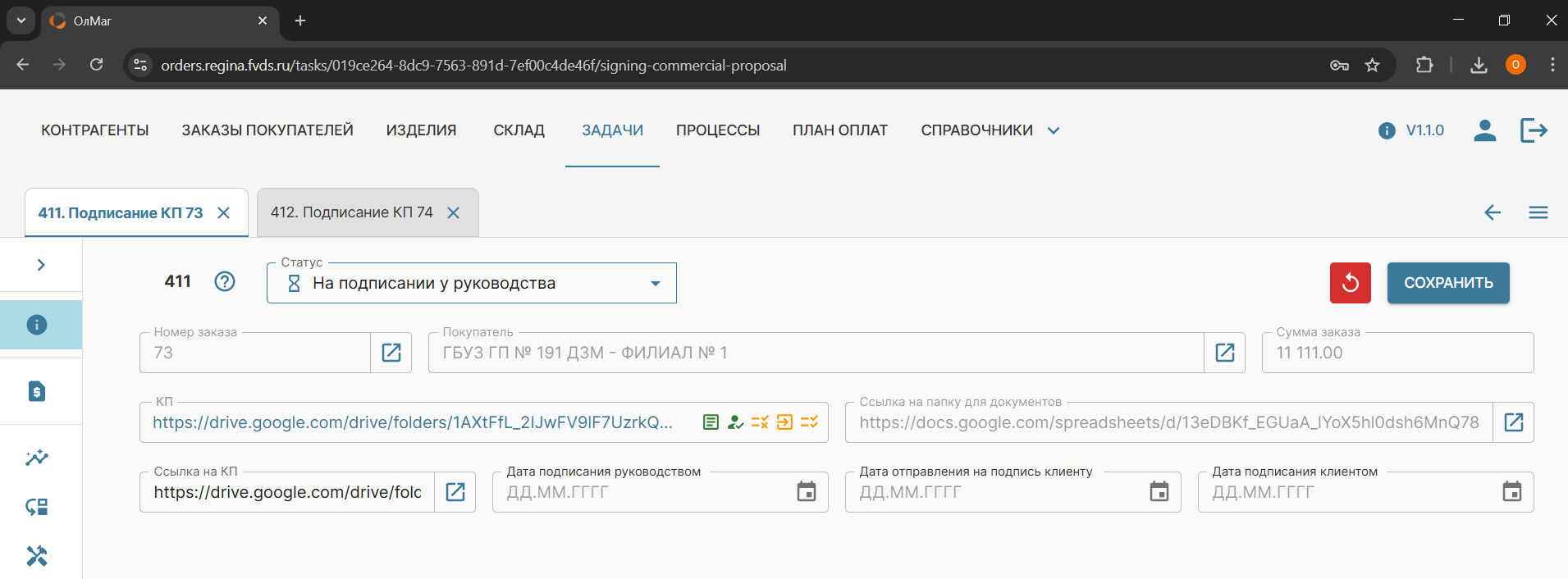
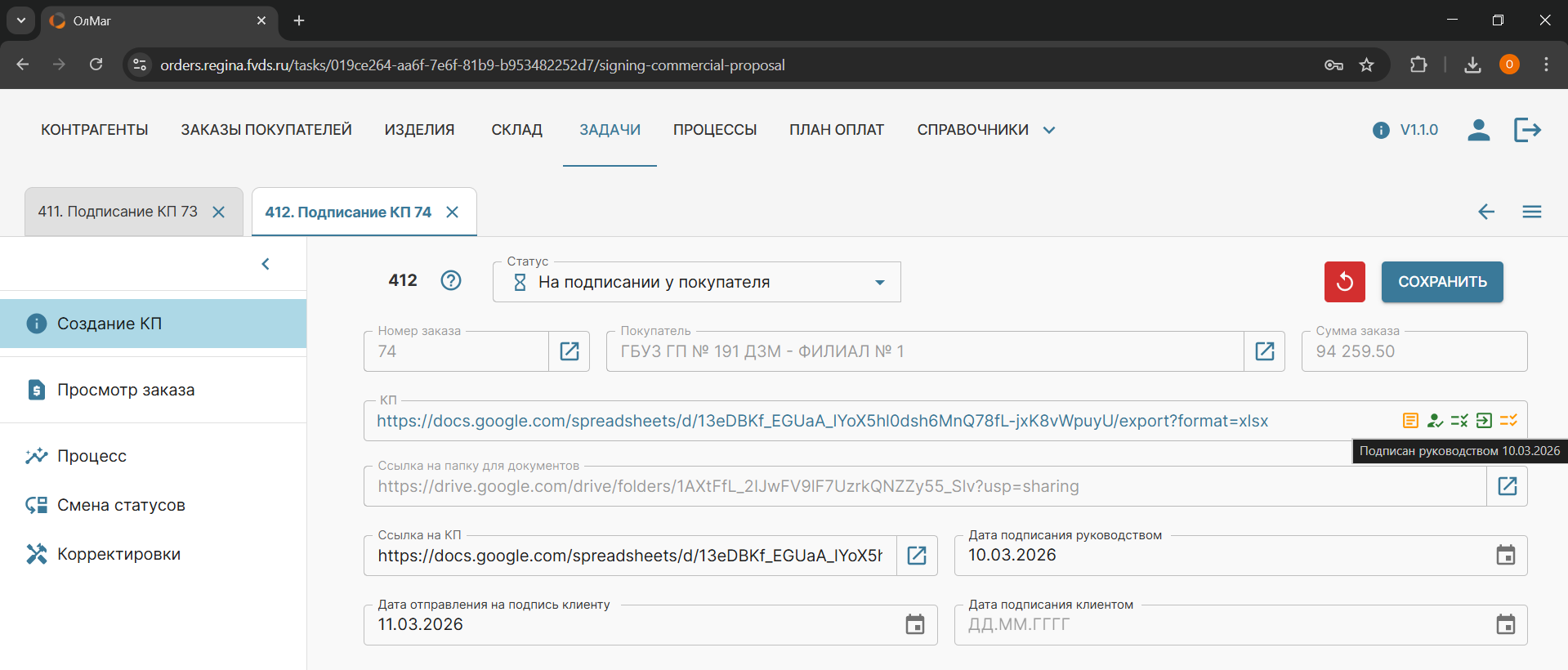
6. Подписание КП
Сотрудник с ролью менеджер по продажам, указанный ответственным, или связанный с ним помощник менеджера по продажам отправляет согласованное КП клиенту. Устанавливает статус, по которому можно определить, что КП находится на согласовании у покупателя.
На данном этапе можно изменить ссылку на документ - сослаться на подписанный КП. Также можно указать дату отправки клиенту и дату подписания клиентом. После установки даты или завершения задачи у КП проставляются соответствующие флаги.
7. Создание спецификации
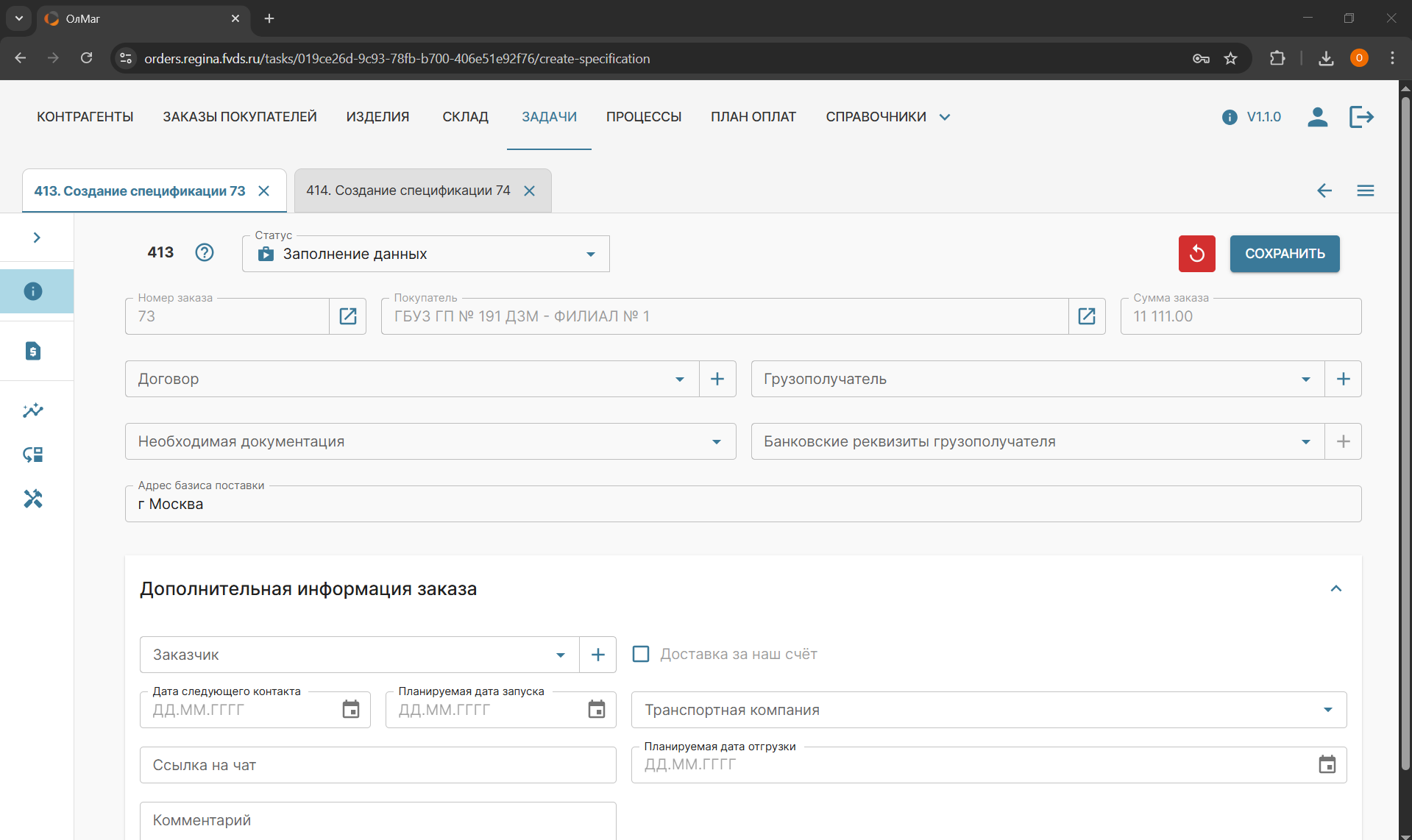
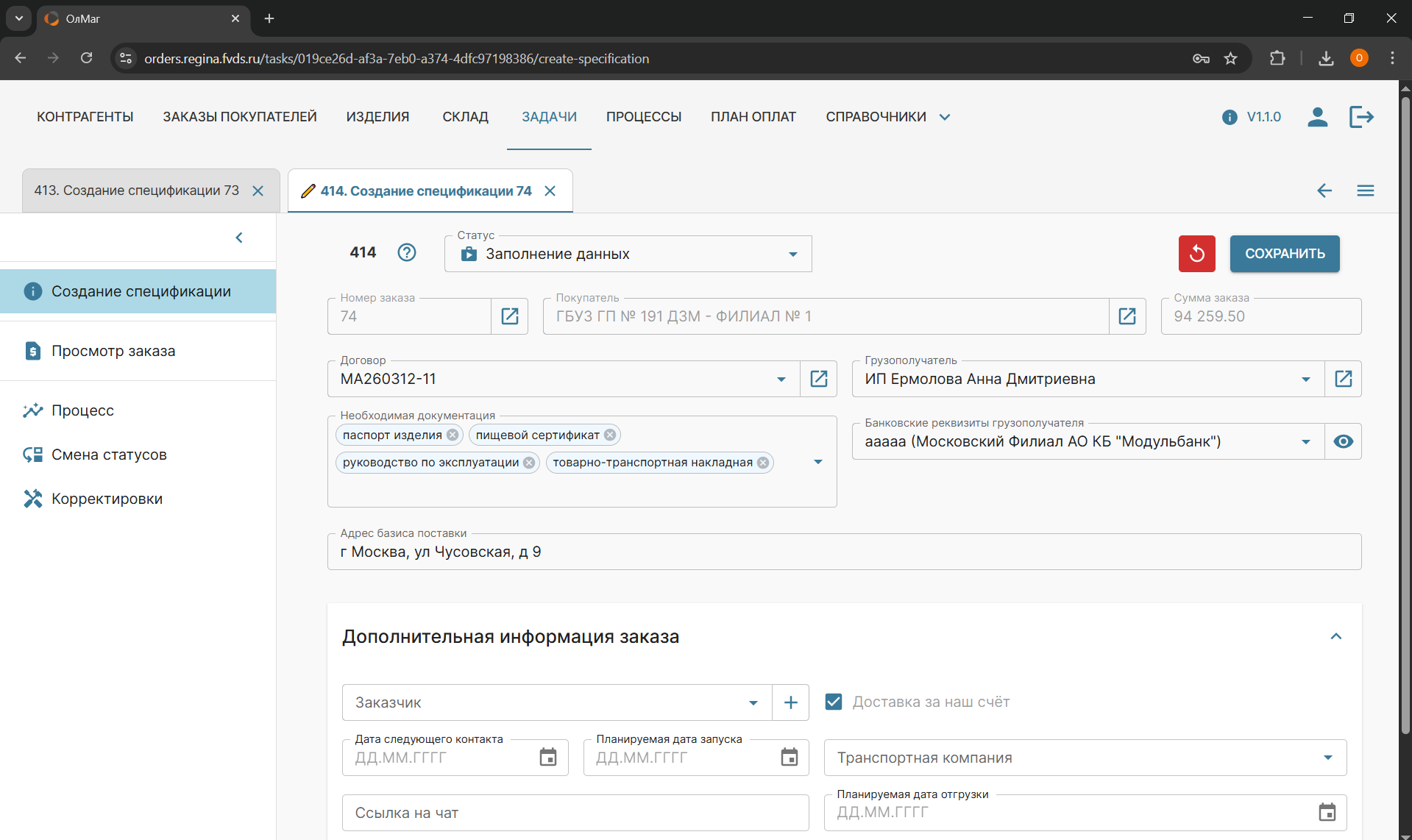
После подписания КП создаётся задача создания спецификации. Сотрудник заполняет данные, необходимые для формирования спецификации и договора.
7.1. Создание спецификации. Заполнение данных
Необходимо заполнить все поля, необходимые для создания спецификации
7.2. Создание спецификации. Формирование файла
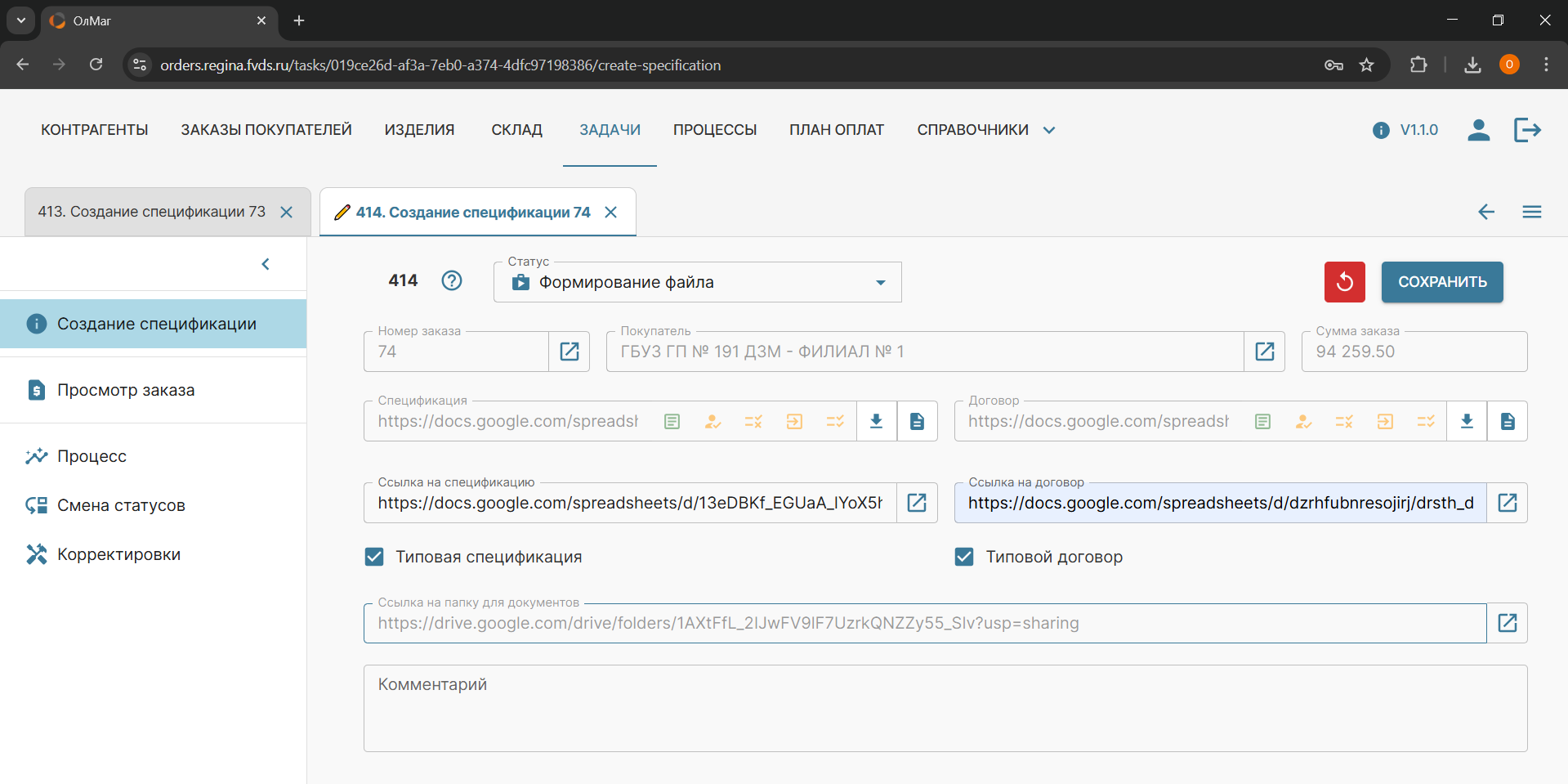
Папка на гугл диске для документов по заказу уже создана и проверена на первом этапе процесса. Необходимо создать в ней файл спецификации, скопировать ссылку на файл и заполнить форму задачи
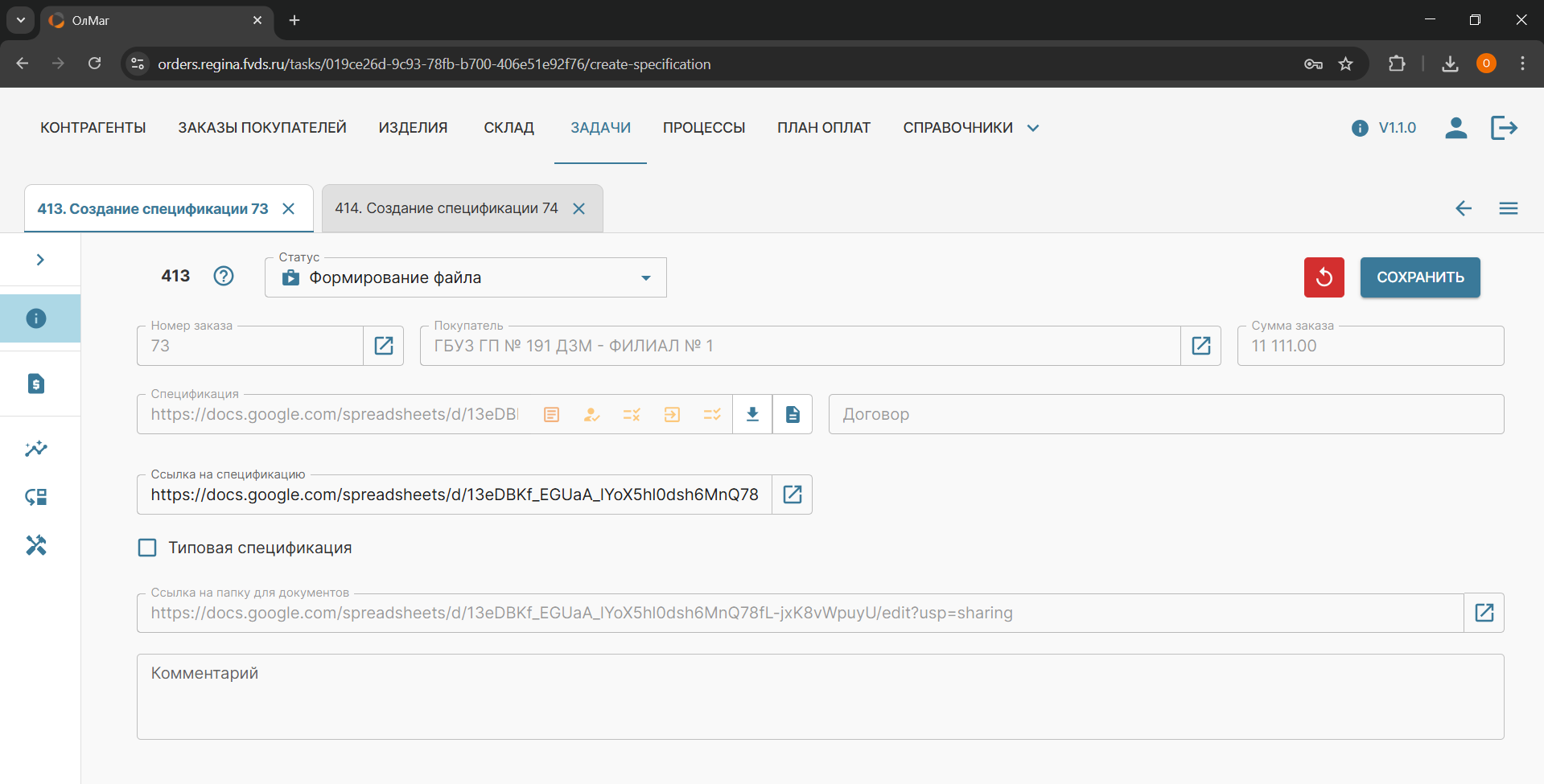 Если договор создан, то он так же отображается для создания и отправки
8. Согласование спецификации
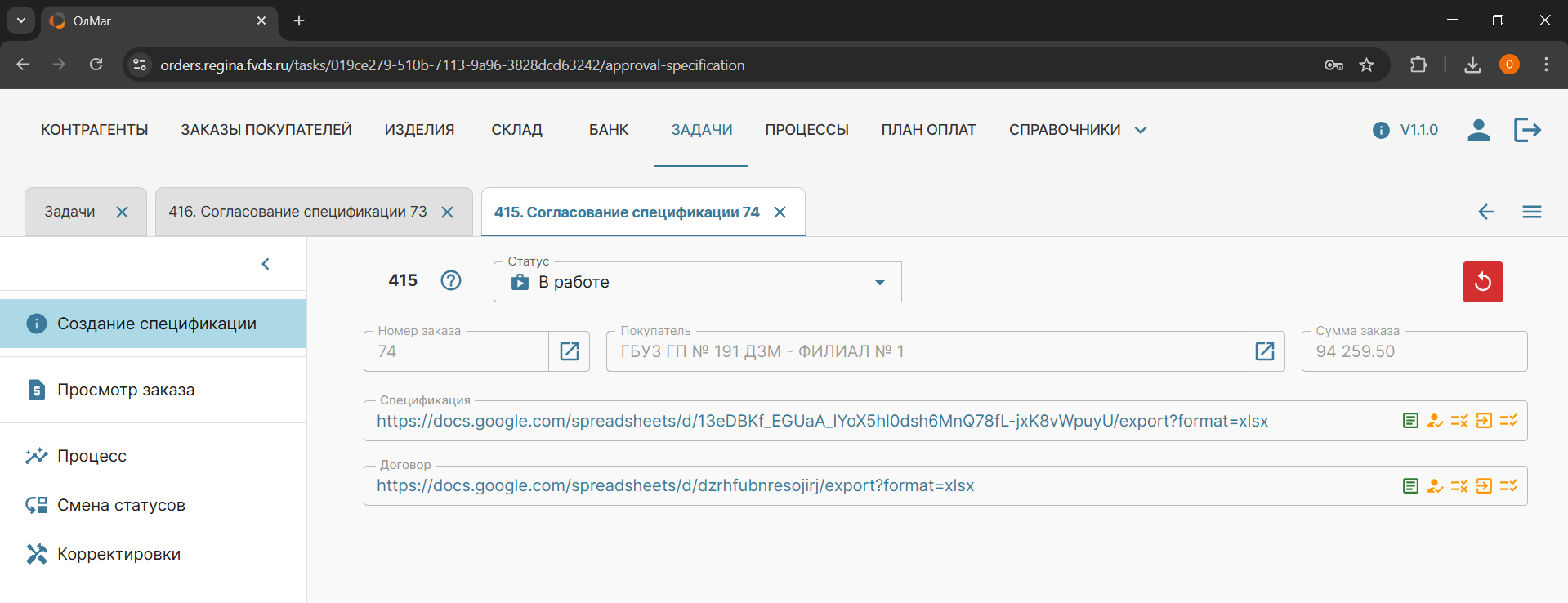
Сотрудник с ролью начальник менеджеров по продажам проверяет созданные спецификацию и договор перед отправкой их на подпись руководству.
Перед работой над данной задачей меням статус на В работе.
Редактировани данных на данном этапе не предусмотрено. Если всё хорошо, то сотрудник переводит статус задачи в Выполнена. Если есть замечания, то создаёт корректировку и прописывает что енобходимо изменить
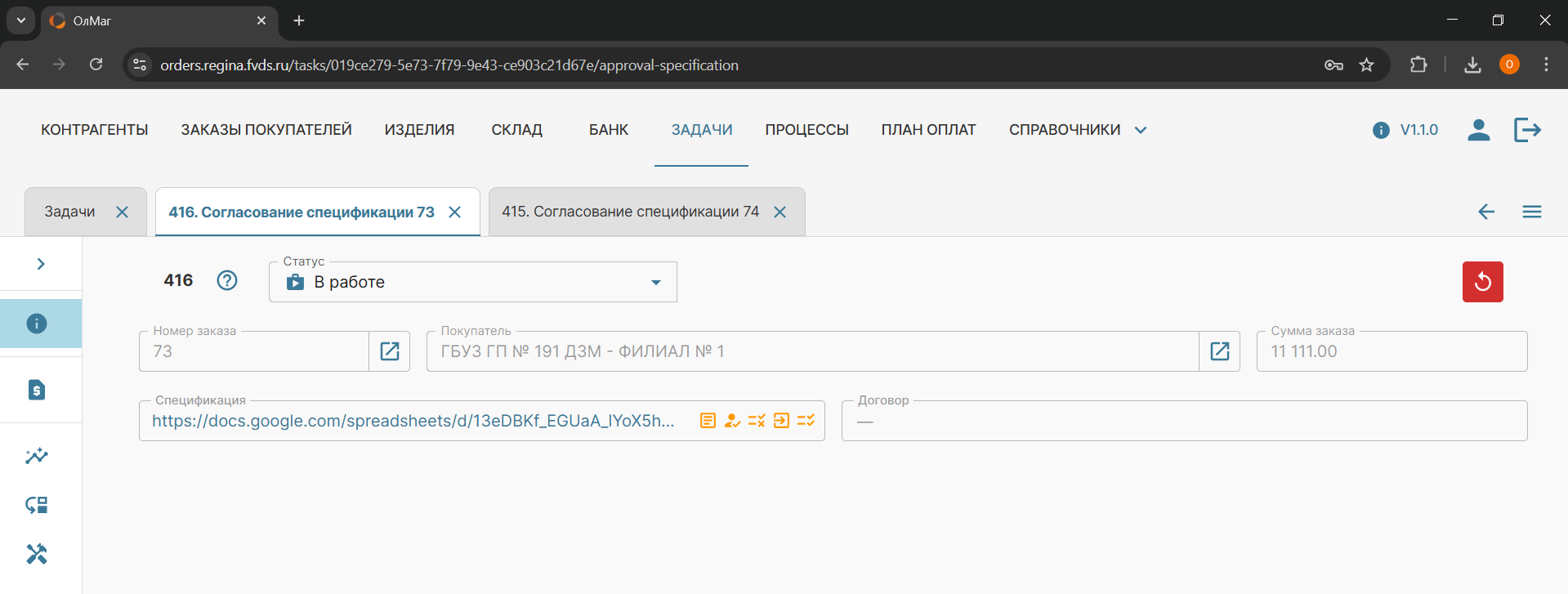 После завершения задачи у спецификации появляется флаг согласования руководителем и дата согласования. Если к заказу выбран договор и он ещё не был согласован, такие же флаг и дата проставляются у договора.
9. Запуск
Сотрудник с ролью менеджер по продажам указанный ответственным или Помощник менеджера по продажам связанный с ним отправляют специфкацию и новый договор сперва на подпись нашему руководству, а затем клиенту. Устанавливает статус, по которому можно определить где документы находятся сейчас
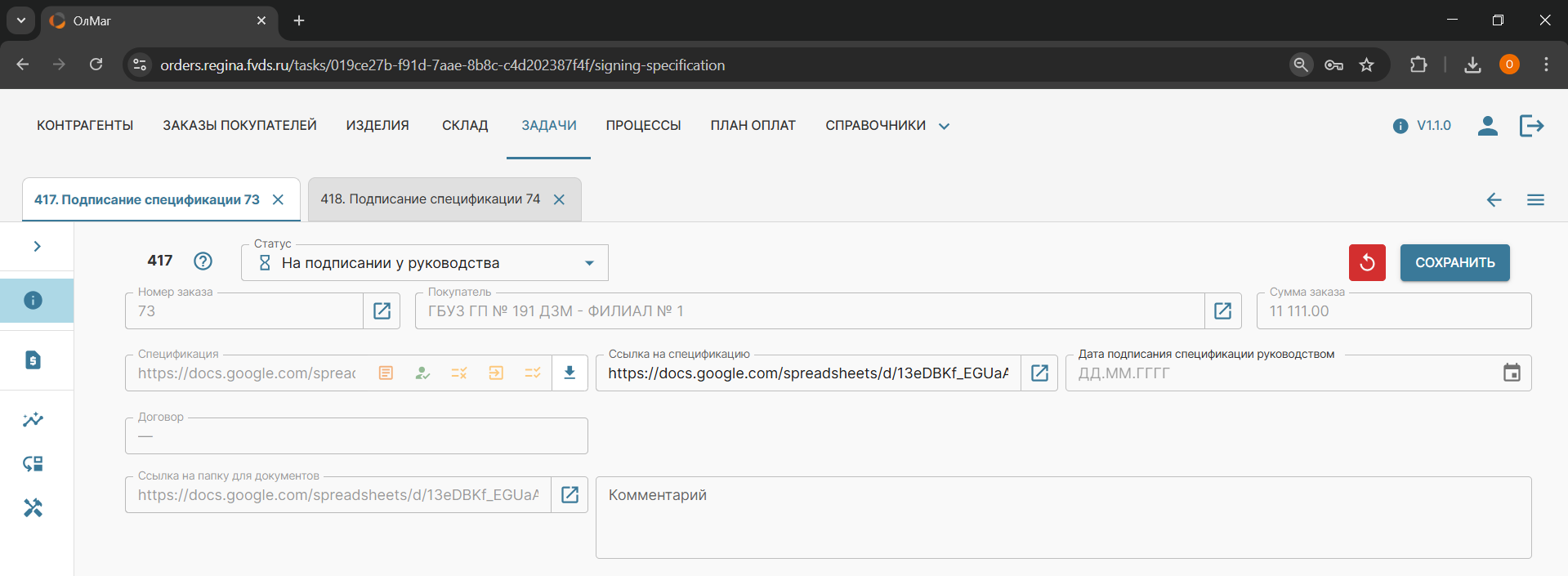
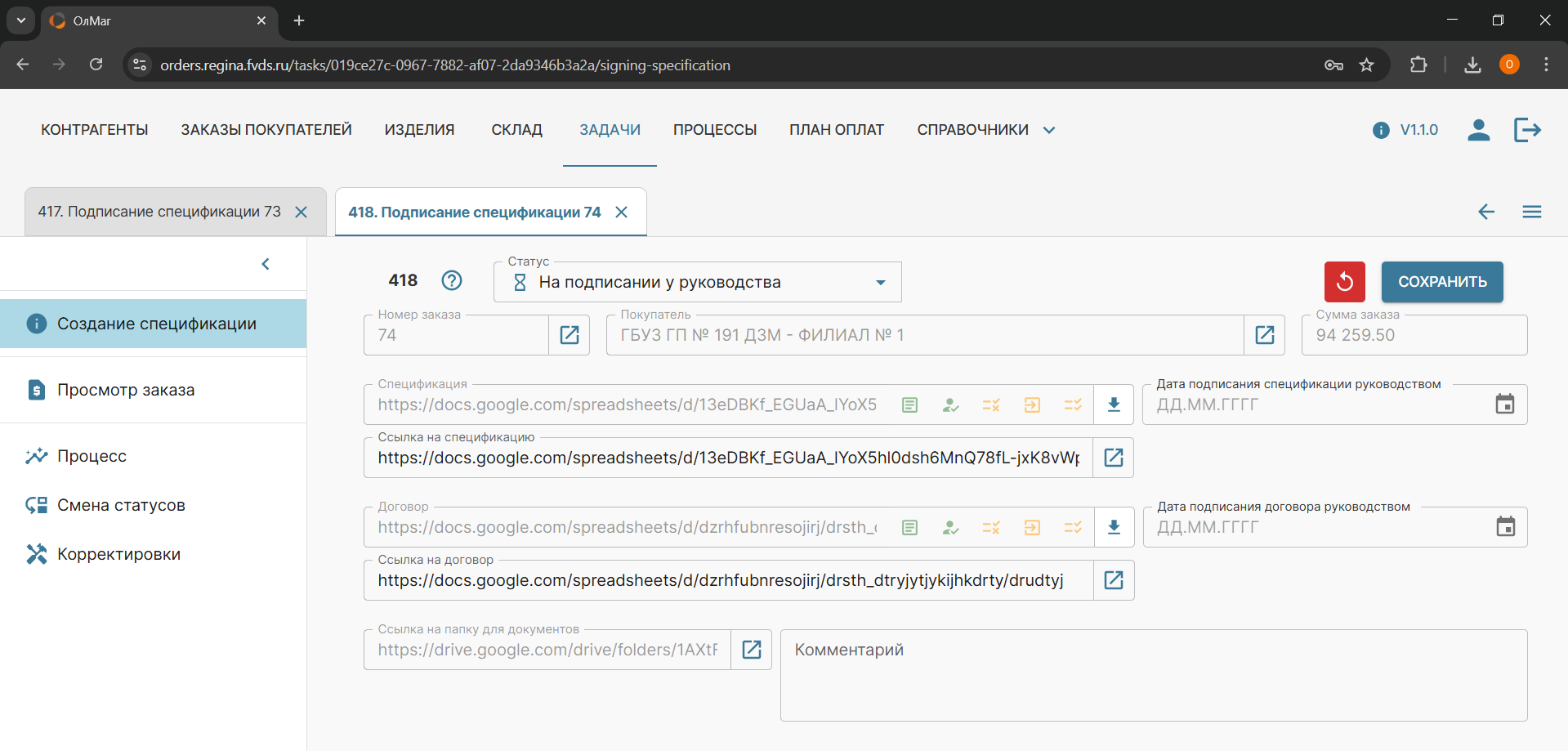
9.1. Запуск. На подписании у руководства
Необходимо отправить документы, устанавливать актуальный статус задачи. При можно корректировать дату подписания и обновлять ссылки на файлы
9.2. Запуск. Создание счёта на предоплату
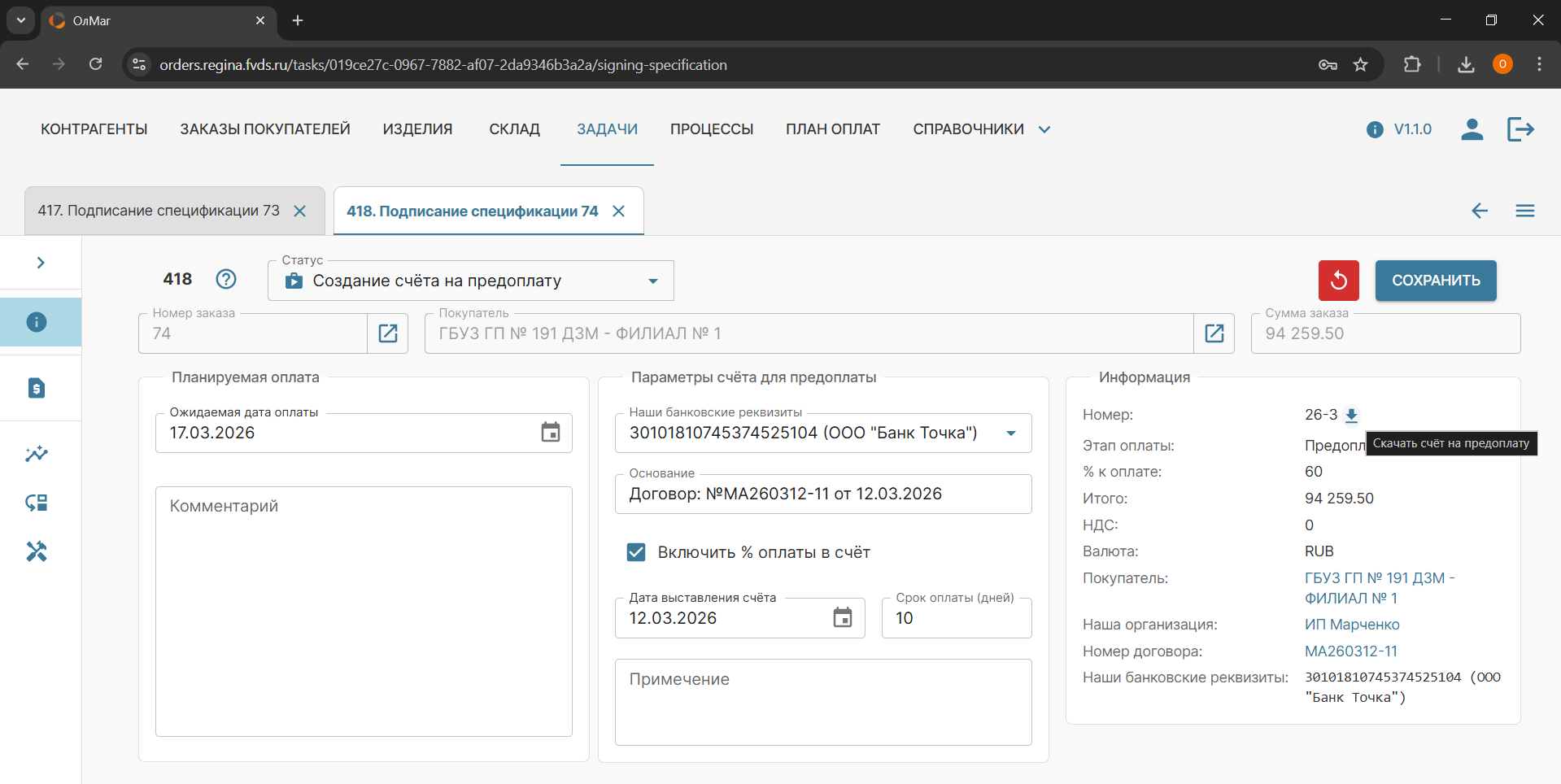
Необходимо устанавливать установить ожидаемую дату платежа для плана оплат. Заполнить данные для счёта на предоплату
Если предоплата для заказа отсутствует, то данный этап пропускается
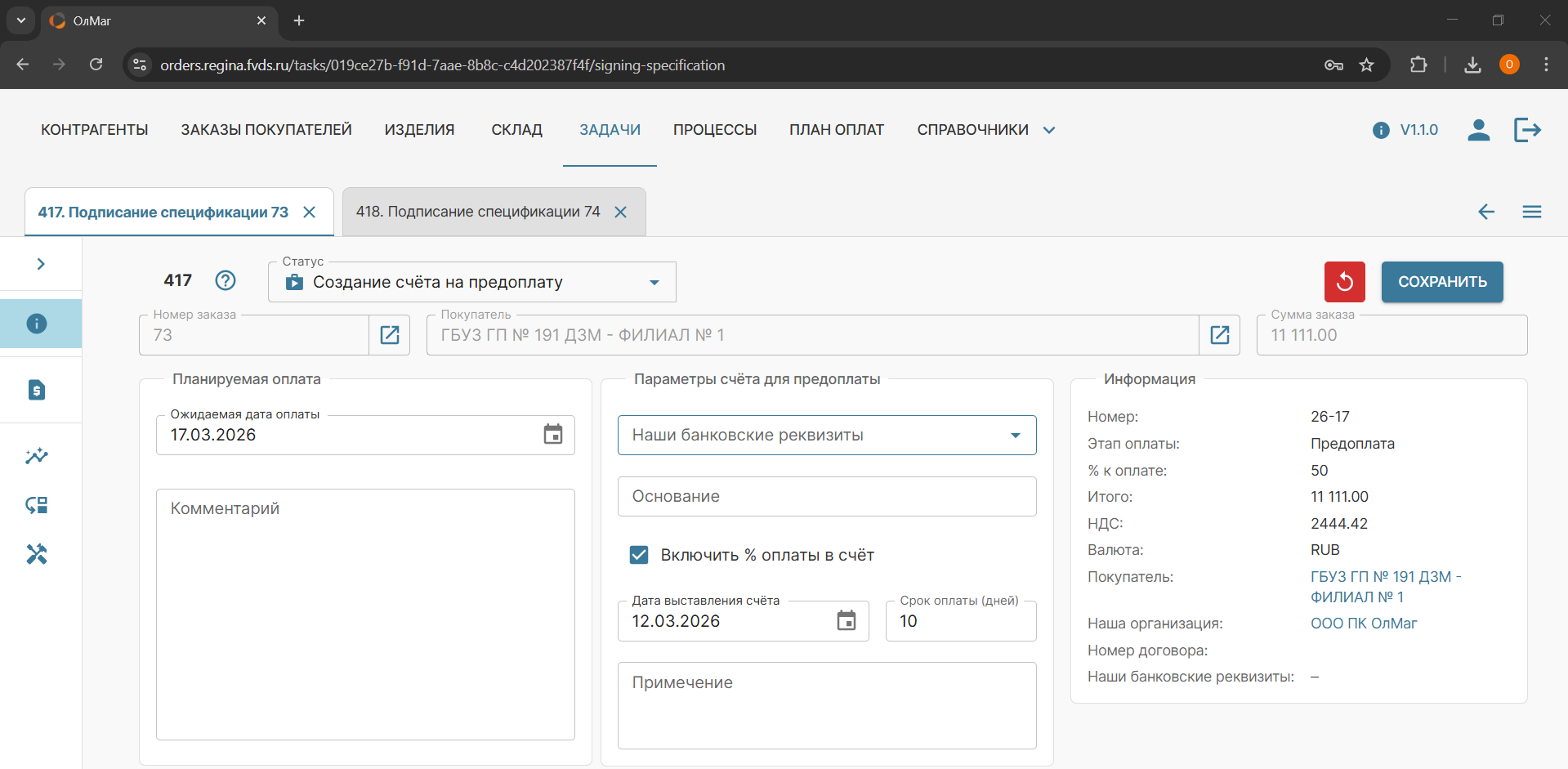 после сохранения появляется кнопка скачивания файла счёта на предоплату. PS: при изменении статуса происходит сохранение и счёт на предоплату создаётся
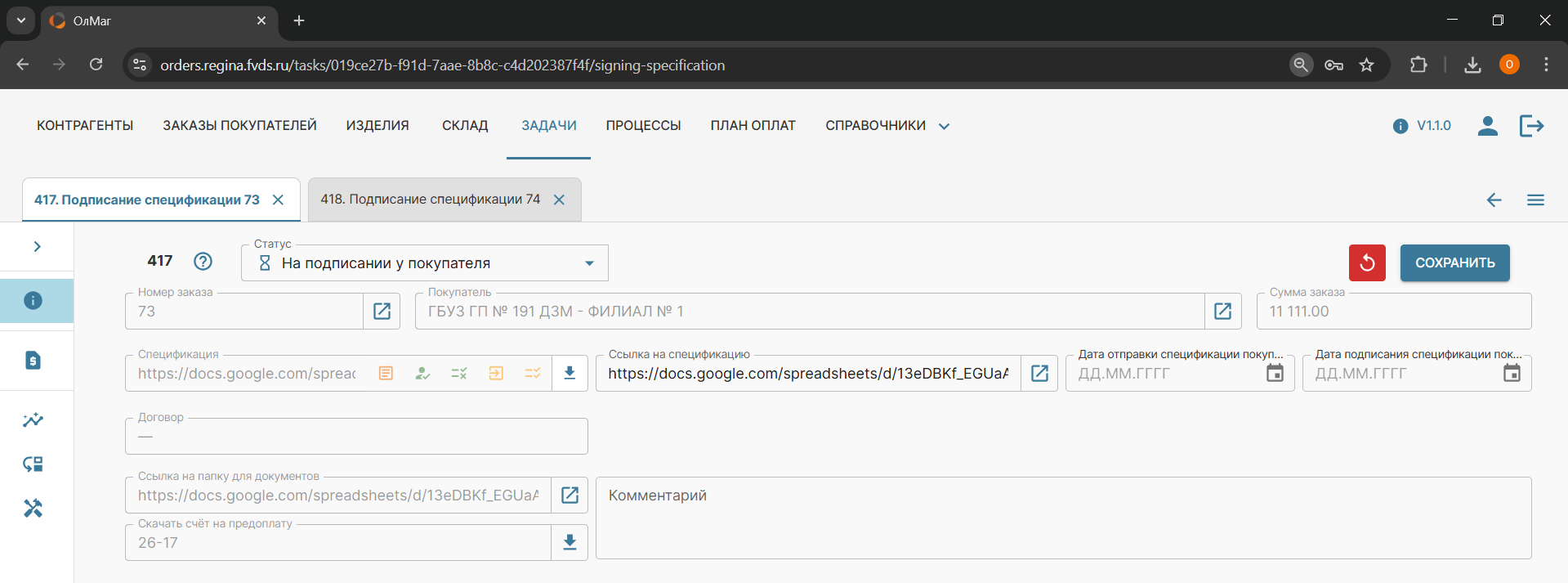
9.3. Запуск. На подписании у покупателя
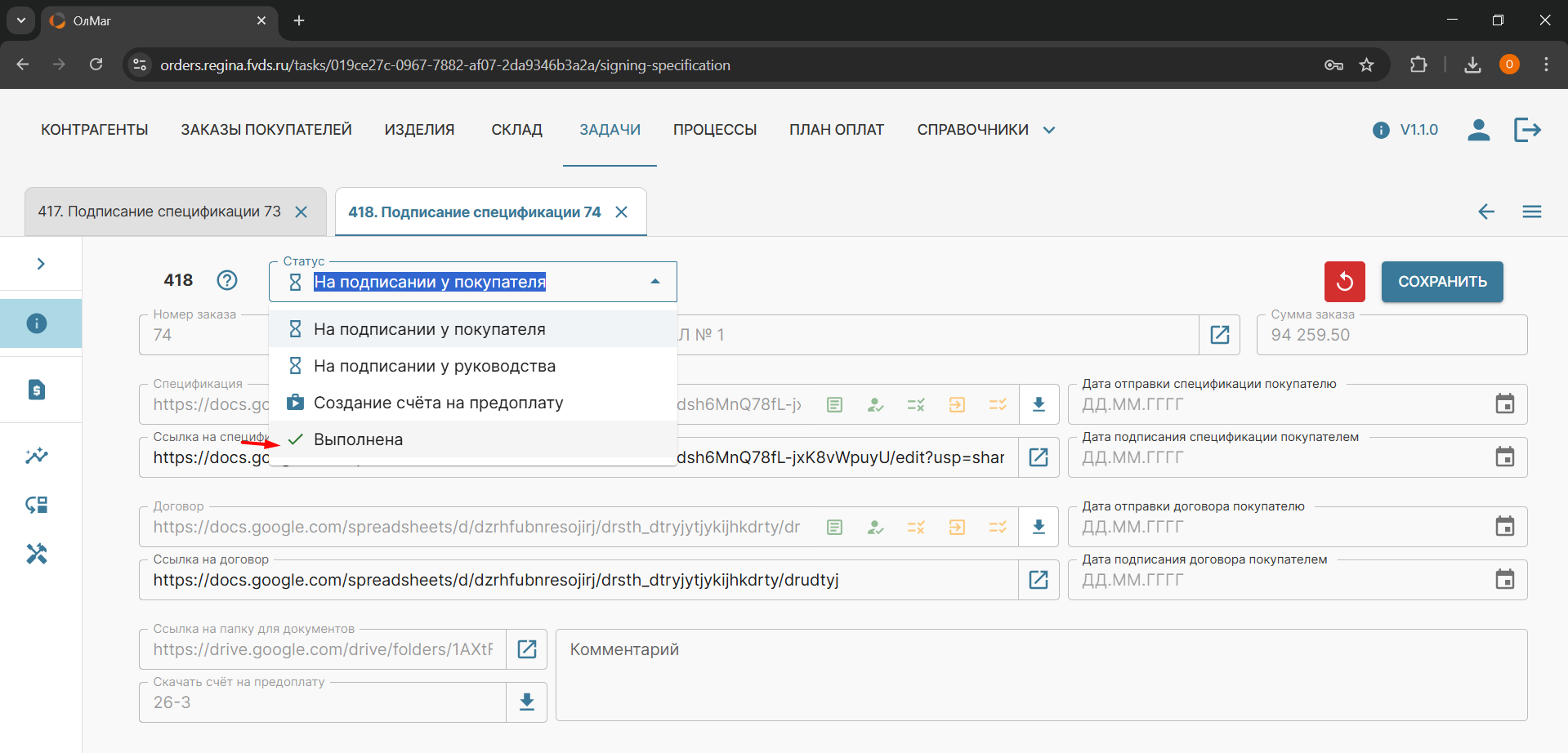
Необходимо отправить документы, устанавливать актуальный статус задачи. При можно корректировать даты и обновлять ссылки на файлы
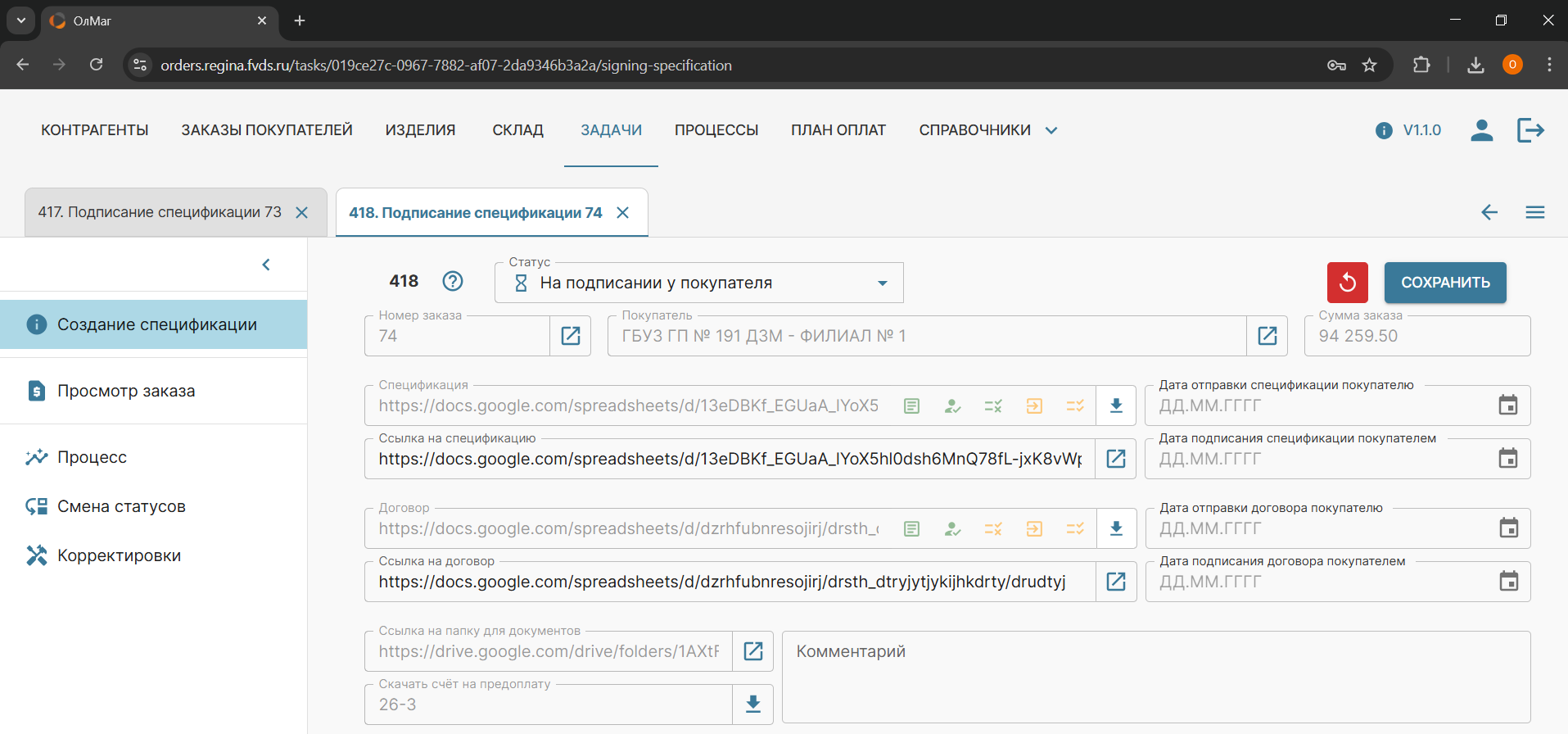
Если по условиям запуска заказа предоплата не требуется, то завершаем задачу не ожидая оплаты
9.4. Запуск. Ожидание предоплаты
Можно наблюдать, если проходит не полная оплата. Если счёт будет оплачен полностью, то статус задачи измениться автоматически
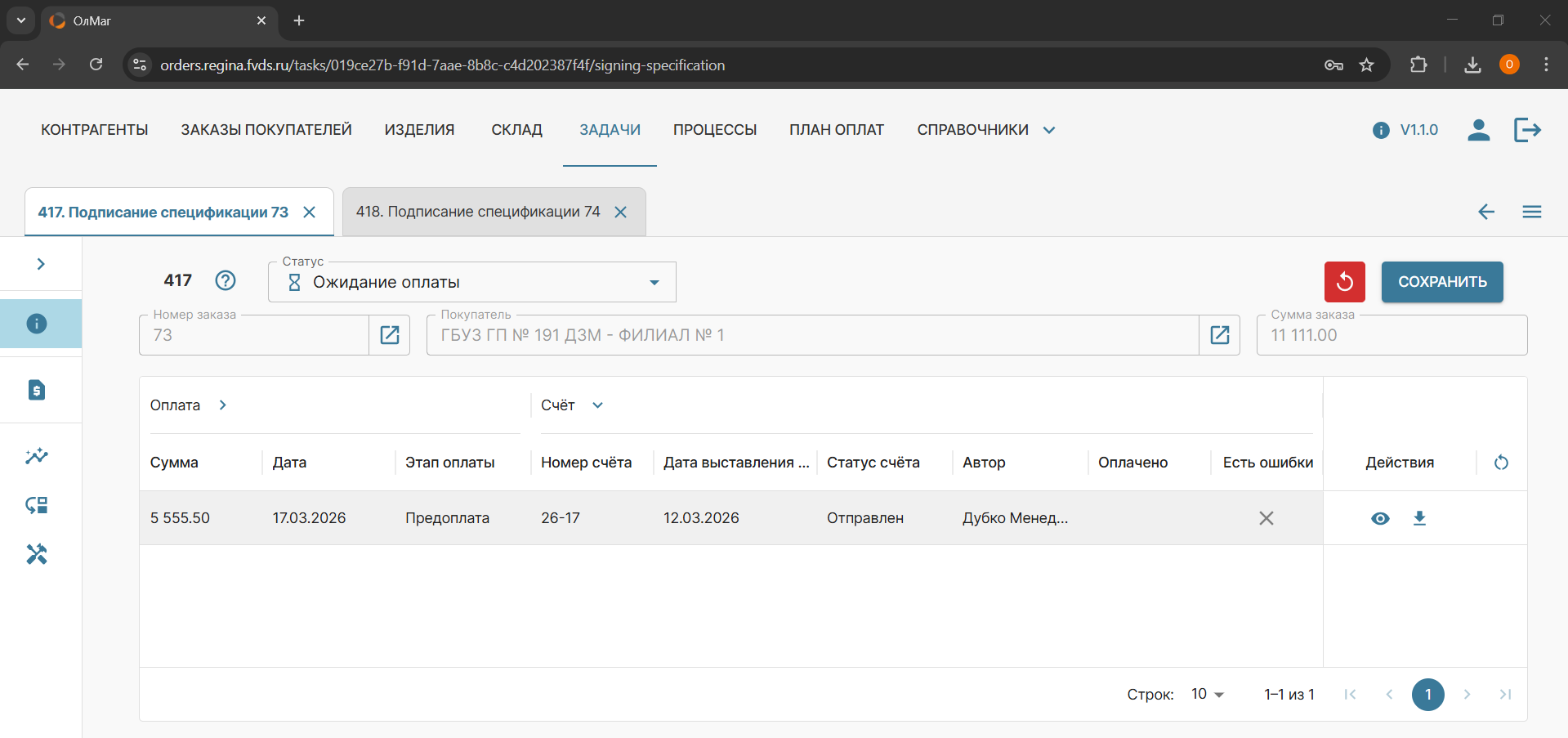
для тестирования в плане оплат с ролью тестировщика можно создать фейковую выгрузку
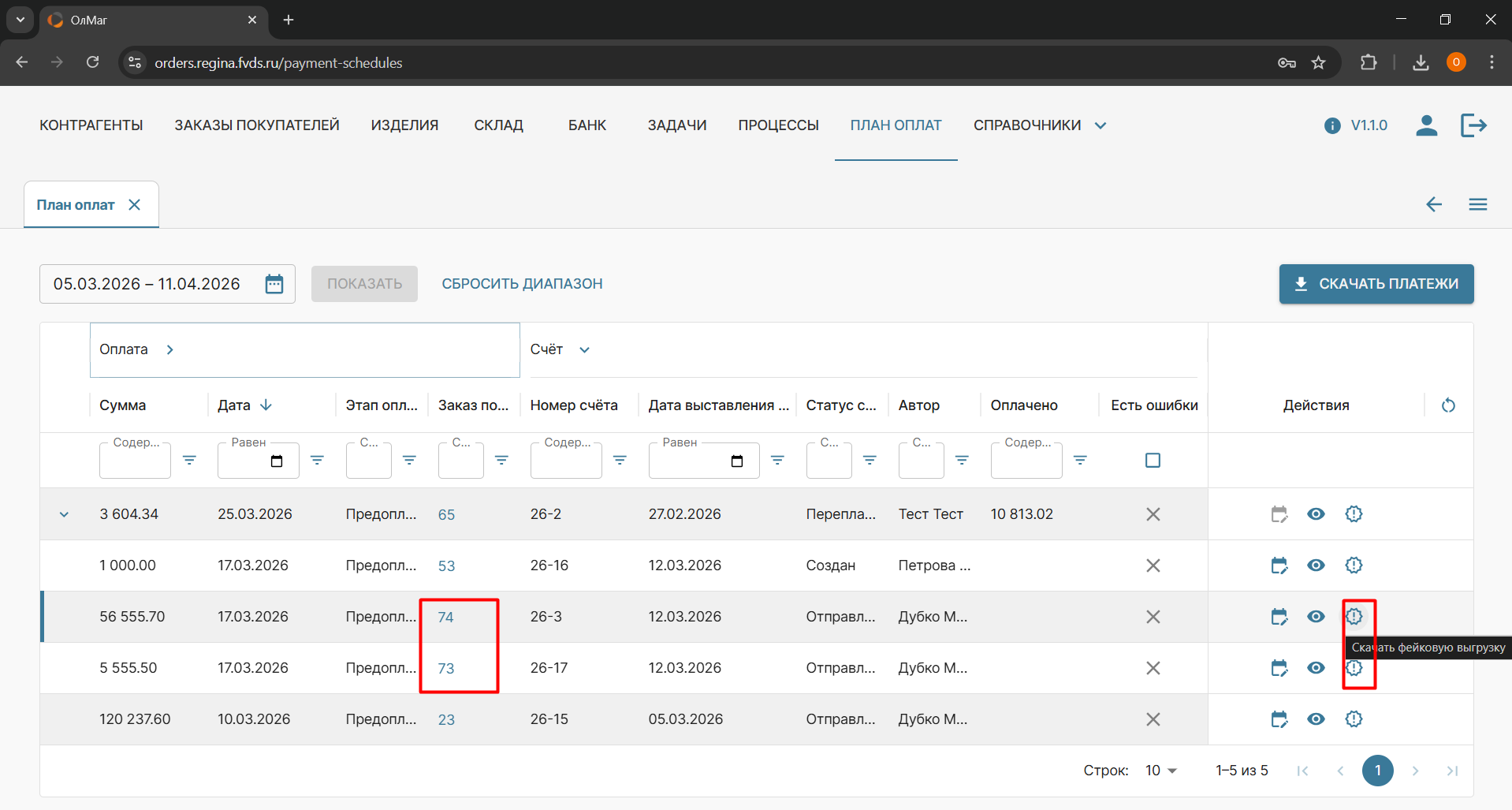
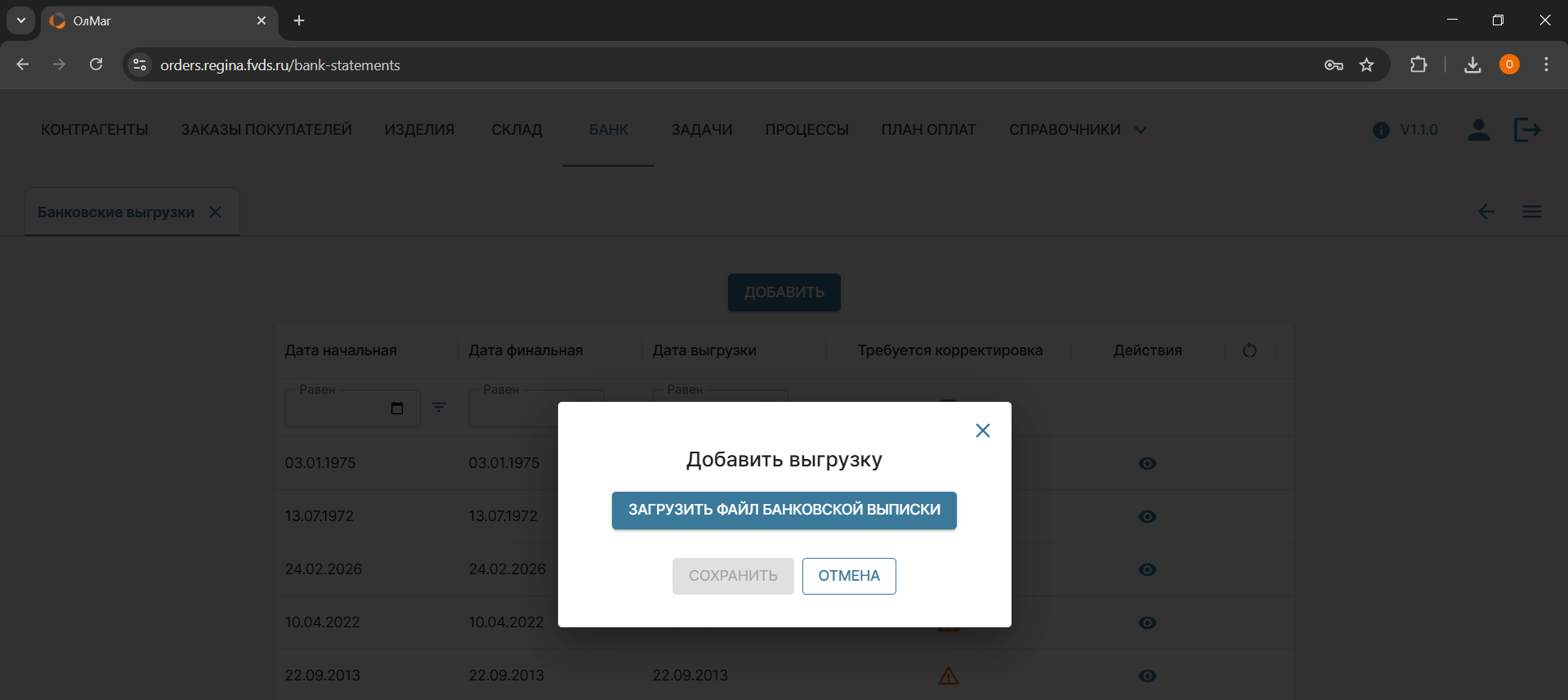
Которую после подгрузить с ролью бухгалтера в банковские выгрузки и автоматически закрыть задачу подписания спецификации (если всё пройдёт успешно) или перевода на следующий статус ручного создания заказа на производства
9.5. Запуск. Создание заказов на производство
На этом шаге менеджер проверяет список товаров и создает заказы на производство для изделий. Если заказ уже был создан раньше, повторное создание не делает дубль, а использует существующий заказ.
При успешном завершении задачи система проверяет, что для всех изделий созданы заказы на производство и ссылки на Google-таблицы. После этого заказ покупателя переходит в состояние "Производство запущено", создаются оставшиеся планы оплат и следующая задача сопровождения заказа.
Финал
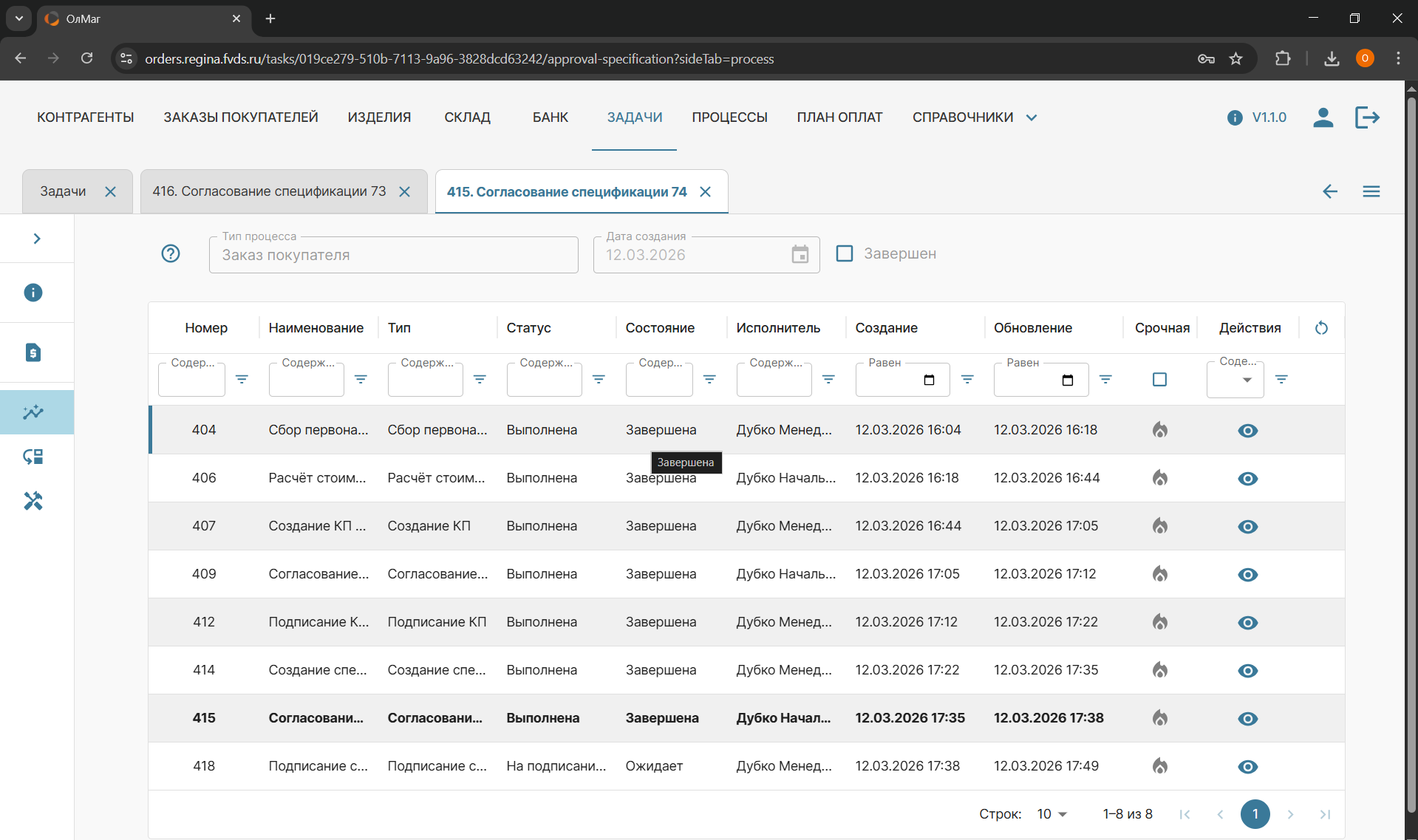
Процесс задач под конец выглядит так